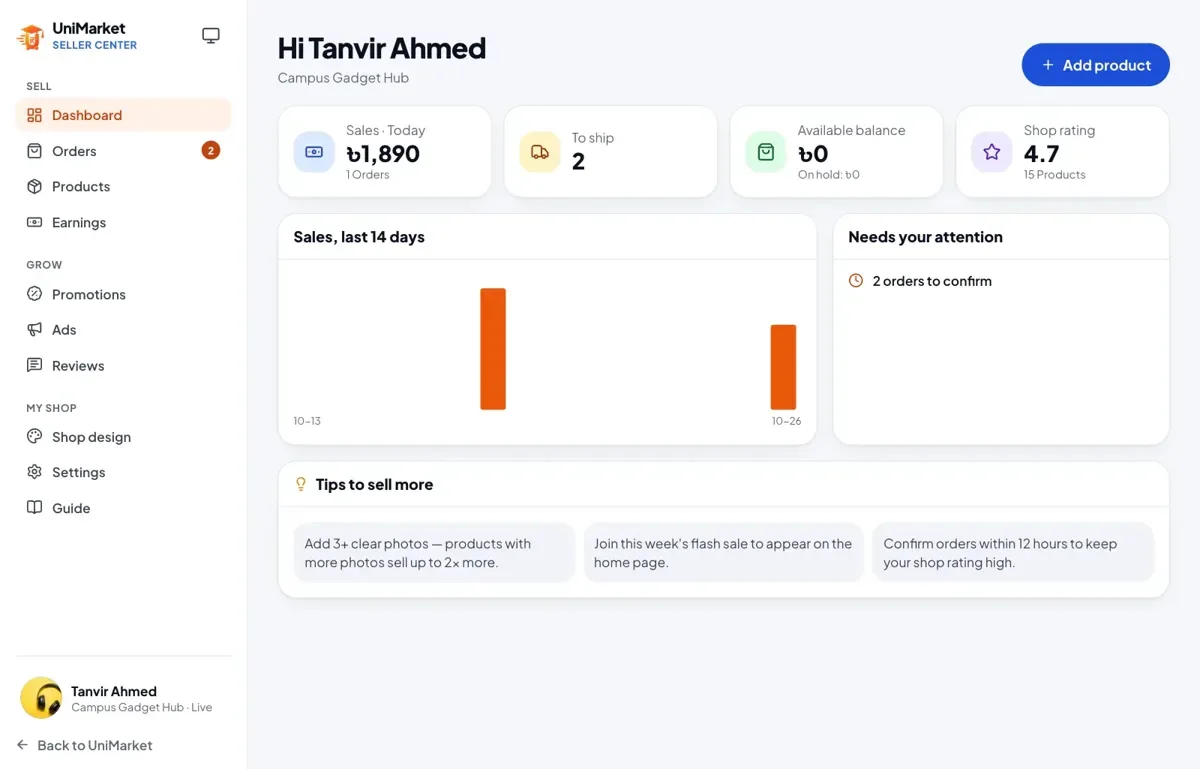
UniMarket का सबै पसल Seller Center बाट चल्छन्। यहीँबाट तपाईं सामान राख्नुहुन्छ, अर्डर सम्हाल्नुहुन्छ, पसलको पृष्ठ डिजाइन गर्नुहुन्छ, विज्ञापन दिनुहुन्छ र आफ्नो पैसा झिक्नुहुन्छ। यो गाइड तपाईंले प्रयोग गर्ने क्रममै अघि बढ्छ।
आवेदन दिनुहोस् र स्वीकृति पाउनुहोस्
तपाईं फोन वा इमेलबाट साइन इन गरेर पसलका लागि आवेदन दिनुहुन्छ: पसलको नाम, सामान लिन आउने ठेगाना, जाँचका लागि परिचयपत्र र पैसा बुझ्ने विवरण। UniMarket टोलीले आवेदन समीक्षा गर्छ, र आवेदन पृष्ठमा के बाँकी छ भन्ने देखिन्छ। कागजातहरू गोप्य राखिन्छन् र टोलीले मात्र खोल्न सक्छ।
सामान, सेवा र डाउनलोड थप्नुहोस्
पसलले तीन किसिमका कुरा बेच्न सक्छ, र प्रत्येकमा आफूलाई चाहिने विवरण मात्र सोधिन्छ।
| प्रकार | तपाईंले दिनुपर्ने विवरण | डेलिभरी शुल्क |
|---|---|---|
| भौतिक सामान | तौल, स्टक, साइज र रङ | लाग्छ |
| सेवा | तपाईं कहाँ काम गर्नुहुन्छ, कति समय लाग्छ र ग्राहकले तपाईंलाई के पठाउनुपर्छ | लाग्दैन |
| डिजिटल डाउनलोड | फाइल वा लिङ्क; ग्राहकले आफ्नो अर्डरबाट डाउनलोड गर्छन् | लाग्दैन |
पहिले क्याटेगरी छान्नुहोस्, किनभने कुन विकल्प र स्पेसिफिकेसन भर्ने भन्ने त्यसैले तय गर्छ। विवरण बाङ्ला, अङ्ग्रेजी वा दुवैमा लेख्न सकिन्छ: एडिटरमा हेडिङ, बोल्ड, बुलेट सूची र नोट बाकस छन्। सामान समीक्षाका लागि पेस गर्नुहोस्। टोलीले सामान्यतया एक दिनभित्र जाँच गर्छ, र पछि पूरा गर्न ड्राफ्ट सुरक्षित गर्न सकिन्छ।
अर्डर सम्हाल्नुहोस्
Orders पृष्ठमा तपाईंको पसलका सबै अर्डर सामानका फोटोसहित देखिन्छन्। ट्याबहरूले अर्डरको यात्रा पछ्याउँछन्: पुष्टि गर्न बाँकी, प्याक गर्न बाँकी, पठाउन बाँकी, पठाइसकिएको र डेलिभर भएको। अर्डर खोलेर एक-एक चरण अघि बढाउनुहोस्:
- सामान, मात्रा र विकल्प जाँचेर, चाहनुभयो भने ग्राहकलाई फोन गरेर, अर्डर पुष्टि गर्नुहोस्।
- तयार भएपछि प्याक भयो भनी चिह्नित गर्नुहोस्।
- पठाइयो भनी चिह्नित गर्नुहोस् र कुरियर तथा ट्र्याकिङ नम्बर थप्नुहोस्।
- पार्सल ग्राहकसम्म पुगेपछि यो डेलिभर भयो हुन्छ।
प्रत्येक चरणमा ग्राहकले इमेल पाउँछन्। अर्डरबाटै इन्भ्वाइस र सिपिङ लेबल प्रिन्ट गर्न सकिन्छ। सेवा र डाउनलोडमा पठाउने चरण हुँदैन। अर्डर पूरा गर्न नसके कारण लेखेर रद्द गर्नुहोस्, स्टक फर्कन्छ।
पसललाई आफ्नै बनाउनुहोस्
Shop design मा तपाईं १० थिममध्ये एउटा छान्न र आफ्नो लोगो, ब्यानर र एक्सेन्ट रङ राख्न सक्नुहुन्छ। पेज बिल्डरले पसलको पृष्ठलाई ब्लकका रूपमा मिलाउन दिन्छ: घोषणा, हिरो फोटो, चुनिएका सामान, भिडियो, भाउचर, समीक्षा, नक्सा र अरू धेरै। ब्लकहरू क्रम मिलाउन, लुकाउन वा मेट्न सकिन्छ, र प्रकाशित गर्नुअघि लाइभ पूर्वावलोकन हेर्न सकिन्छ।
विक्रेता प्रोफाइलमा तपाईंको फोटो, दुवै भाषामा छोटो शीर्षक र परिचय, सामाजिक सञ्जालका लिङ्क, WhatsApp नम्बर, ठेगाना र खुल्ने समय थप्न सकिन्छ। हरेक पसलले QR कोड र आफ्नो लोगो, सबैभन्दा राम्रा सामान र QR भएको प्रिन्ट गर्न मिल्ने A4 फ्लायर पनि पाउँछ, जुन स्टल वा पार्सलमा राख्न काम लाग्छ।
भाउचर, क्याम्पेन र विज्ञापन
- पसलका भाउचर: छुटको खर्च तपाईंको पसलले बेहोर्छ। EID20 जस्तो कोड, प्रतिशत, निश्चित रकम वा निःशुल्क डेलिभरी, न्यूनतम अर्डर रकम वा सामानको सङ्ख्या, र लागू हुने सामान छान्नुहोस्। सक्रिय भाउचर तपाईंको पसलको पृष्ठ र Offers पृष्ठमा देखिन्छन्।
- क्याम्पेन र फ्ल्यास सेल: क्याम्पेन टोलीले चलाउँछ, र तपाईं सामान तथा क्याम्पेन मूल्य छानेर सहभागी हुनुहुन्छ। टोलीले तपाईंको सहभागिता स्वीकृत गर्छ, र त्यसपछि चालु मूल्य सामानका कार्ड, सामानको पृष्ठ र चेकआउटमा देखिन्छ।
- प्रायोजित सामान: तपाईं bKash, Nagad वा बैङ्क ट्रान्सफरबाट विज्ञापन वालेटमा रकम थप्नुहुन्छ, र टोलीले भुक्तानी जाँच्छ। त्यसपछि प्रति क्लिक लागत र दैनिक बजेट तय गरेर सामान छान्नुहोस्। विज्ञापन गृहपृष्ठको Sponsored picks र खोजमा विज्ञापनको चिह्नसहित देखिन्छ, र ग्राहकले क्लिक गर्दा मात्र तपाईंले तिर्नुहुन्छ।
कमाइ र रकम झिकाइ
डेलिभर भएका अर्डरको पैसा, मार्केटप्लेसको कमिसन कटेपछि, पहिले फिर्ता अवधिभर रोकिन्छ र त्यसपछि उपलब्ध हुन्छ। Earnings पृष्ठमा हरेक बिक्री, कमिसन र भुक्तानी सूचीबद्ध हुन्छ। तपाईं आफ्नो bKash, Nagad, Rocket वा बैङ्क खातामा रकम झिक्ने अनुरोध गर्नुहुन्छ, र भुक्तानी भएपछि इमेल आउँछ।
कमिसन, फिर्ता अवधिको लम्बाइ र न्यूनतम झिकाइ मार्केटप्लेसका सञ्चालकले तय गर्ने सेटिङ हुन्, त्यसैले तपाईंले बेच्ने पसलको Earnings पृष्ठ हेर्नुहोस्।
22Softwares टोलीले UniMarket को चालु एप र यसको Seller Center गाइडसँग मिलाएर तथ्यहरू जाँच गरेको हो।