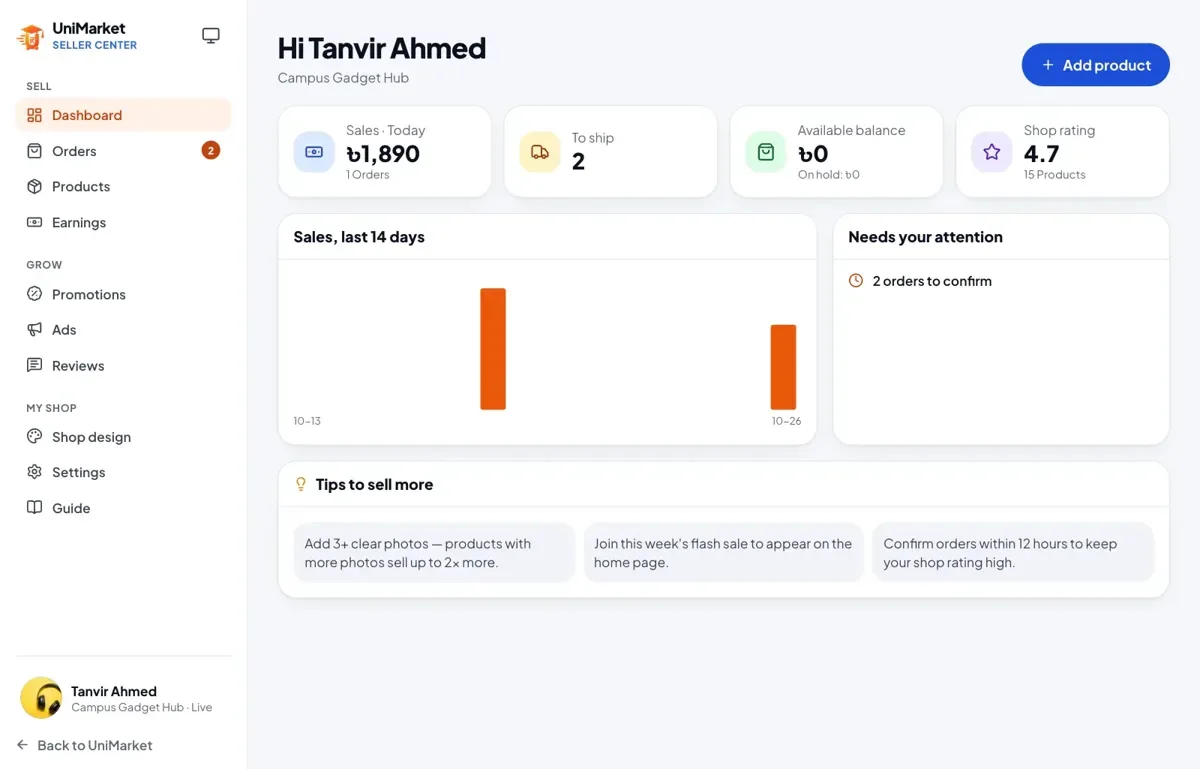
UniMarket की हर दुकान Seller Center से चलती है। यहीं आप प्रोडक्ट लिस्ट करते हैं, ऑर्डर सँभालते हैं, अपना शॉप पेज डिज़ाइन करते हैं, विज्ञापन देते हैं और अपनी कमाई निकालते हैं। यह गाइड उसी क्रम में चलती है जिसमें आप इसका उपयोग करेंगे।
आवेदन करें और मंज़ूरी पाएँ
आप अपने फ़ोन या ईमेल से साइन इन करके शॉप के लिए आवेदन करते हैं: शॉप का नाम, पिकअप का पता, जाँच के लिए पहचान के दस्तावेज़ और वह जानकारी जहाँ आपको भुगतान चाहिए। UniMarket टीम आवेदन की समीक्षा करती है, और आवेदन पेज पर दिखता है कि अभी क्या बाक़ी है। दस्तावेज़ निजी रखे जाते हैं और केवल टीम ही उन्हें खोल सकती है।
प्रोडक्ट, सेवाएँ और डाउनलोड जोड़ें
एक शॉप तीन तरह की चीज़ें बेच सकती है, और हर एक में सिर्फ़ वही जानकारी माँगी जाती है जो उसके लिए ज़रूरी है।
| प्रकार | आपको क्या देना है | डिलीवरी शुल्क |
|---|---|---|
| फ़िज़िकल प्रोडक्ट | वज़न, स्टॉक, साइज़ और रंग | हाँ |
| सेवा | आप कहाँ काम करते हैं, कितना समय लगता है और ख़रीदार को आपको क्या भेजना है | नहीं |
| डिजिटल डाउनलोड | फ़ाइल या लिंक; ख़रीदार उसे अपने ऑर्डर से डाउनलोड करते हैं | नहीं |
पहले कैटेगरी चुनें, क्योंकि इसी से तय होता है कि आप कौन-से विकल्प और स्पेसिफ़िकेशन भरेंगे। विवरण बांग्ला, अंग्रेज़ी या दोनों में लिखें: एडिटर में हेडिंग, बोल्ड, बुलेट सूची और नोट बॉक्स मौजूद हैं। प्रोडक्ट को समीक्षा के लिए भेजें। टीम आमतौर पर एक दिन के भीतर उसे जाँच लेती है, और आप ड्राफ़्ट सेव करके बाद में पूरा कर सकते हैं।
ऑर्डर सँभालें
Orders पेज पर आपकी शॉप के सभी ऑर्डर प्रोडक्ट की फ़ोटो के साथ दिखते हैं। टैब ऑर्डर के सफ़र के हिसाब से हैं: कन्फ़र्म करने वाले, पैक करने वाले, शिप करने वाले, शिप हो चुके और डिलीवर हो चुके। किसी ऑर्डर को खोलकर उसे एक-एक क़दम आगे बढ़ाएँ:
- आइटम, मात्रा और विकल्प जाँचने के बाद, और चाहें तो ख़रीदार को फ़ोन करके, ऑर्डर कन्फ़र्म करें।
- तैयार होने पर उसे Packed चिह्नित करें।
- उसे Shipped चिह्नित करें और कूरियर तथा ट्रैकिंग नंबर जोड़ें।
- पार्सल ख़रीदार तक पहुँचते ही वह Delivered हो जाता है।
ख़रीदार को हर चरण पर ईमेल मिलता है। ऑर्डर से आप इनवॉइस और शिपिंग लेबल प्रिंट कर सकते हैं। सेवाओं और डाउनलोड में शिपिंग का चरण नहीं होता। अगर आप कोई ऑर्डर पूरा नहीं कर सकते, तो कारण बताकर उसे रद्द करें, और स्टॉक वापस जुड़ जाएगा।
दुकान को अपना रूप दें
Shop design में आप 10 थीम में से एक चुन सकते हैं और अपना लोगो, बैनर और ऐक्सेंट रंग तय कर सकते हैं। पेज बिल्डर से आप शॉप पेज को ब्लॉकों के रूप में सजाते हैं: घोषणा, हीरो फ़ोटो, फ़ीचर्ड प्रोडक्ट, वीडियो, वाउचर, रिव्यू, मैप और बहुत कुछ। ब्लॉकों का क्रम बदला, छिपाया या हटाया जा सकता है, और पब्लिश करने से पहले लाइव प्रीव्यू भी देखा जा सकता है।
सेलर प्रोफ़ाइल में आपकी फ़ोटो, दोनों भाषाओं में एक छोटी हेडलाइन और बायो, आपके सोशल लिंक, WhatsApp नंबर, पता और खुलने का समय जुड़ता है। हर शॉप को एक QR कोड और प्रिंट करने योग्य A4 फ़्लायर भी मिलता है, जिसमें आपका लोगो, आपके बेस्ट प्रोडक्ट और QR होता है। यह स्टॉल या पार्सल के साथ रखने के लिए काम आता है।
वाउचर, कैंपेन और विज्ञापन
- शॉप वाउचर: छूट का ख़र्च आपकी शॉप उठाती है। EID20 जैसा कोड, प्रतिशत, तय रकम या फ़्री डिलीवरी, न्यूनतम ऑर्डर रकम या आइटमों की संख्या, और वे प्रोडक्ट चुनें जिन पर यह लागू होगा। चालू वाउचर आपके शॉप पेज और Offers पेज पर दिखते हैं।
- कैंपेन और फ़्लैश सेल: कैंपेन टीम चलाती है, और आप प्रोडक्ट तथा कैंपेन की क़ीमत चुनकर उसमें शामिल होते हैं। टीम आपकी एंट्री मंज़ूर करती है, और उसके बाद चालू क़ीमतें प्रोडक्ट कार्ड, प्रोडक्ट पेज और चेकआउट पर दिखती हैं।
- स्पॉन्सर्ड प्रोडक्ट: आप bKash, Nagad या बैंक ट्रांसफ़र से विज्ञापन वॉलेट में रकम जमा करते हैं, और टीम भुगतान की पुष्टि करती है। फिर आप प्रति क्लिक लागत और दैनिक बजट तय करते हैं और प्रोडक्ट चुनते हैं। विज्ञापन होम पेज के Sponsored picks और सर्च में, विज्ञापन के निशान के साथ दिखते हैं, और आप तभी भुगतान करते हैं जब कोई ख़रीदार क्लिक करता है।
कमाई और निकासी
डिलीवर हुए ऑर्डर की रकम, मार्केटप्लेस का कमीशन कटने के बाद, पहले रिटर्न की अवधि तक रोक पर रहती है और फिर उपलब्ध हो जाती है। Earnings पेज पर हर बिक्री, कमीशन और पेआउट की सूची मिलती है। आप अपने bKash, Nagad, Rocket या बैंक खाते में निकासी का अनुरोध करते हैं, और भुगतान होने पर आपको ईमेल मिलता है।
कमीशन, रिटर्न की अवधि की लंबाई और न्यूनतम निकासी राशि मार्केटप्लेस के मालिक तय करते हैं, इसलिए जिस शॉप पर आप बेचते हैं उसका Earnings पेज देखें।
22Softwares टीम ने ये तथ्य लाइव UniMarket ऐप और उसकी Seller Center गाइड से मिलाकर जाँचे हैं।