
Безплатен софтуер · от 22Softwares
PMS управлява целия ви магазин. Безплатно, завинаги.
Premium Management System държи продажбите, кредита на клиентите, парите в брой, наличностите, разходите и печалбата на едно място – на телефона, на компютъра на касата или в браузъра, дори без интернет.
Android · Windows · macOS · Linux · Web
Вижте го в действие
Девет истински екрана от демонстрационните магазини на PMS. Изберете един, за да видите какво показва и как се ползва – всеки екран работи и на бенгалски, на телефон, компютър или в мрежата.
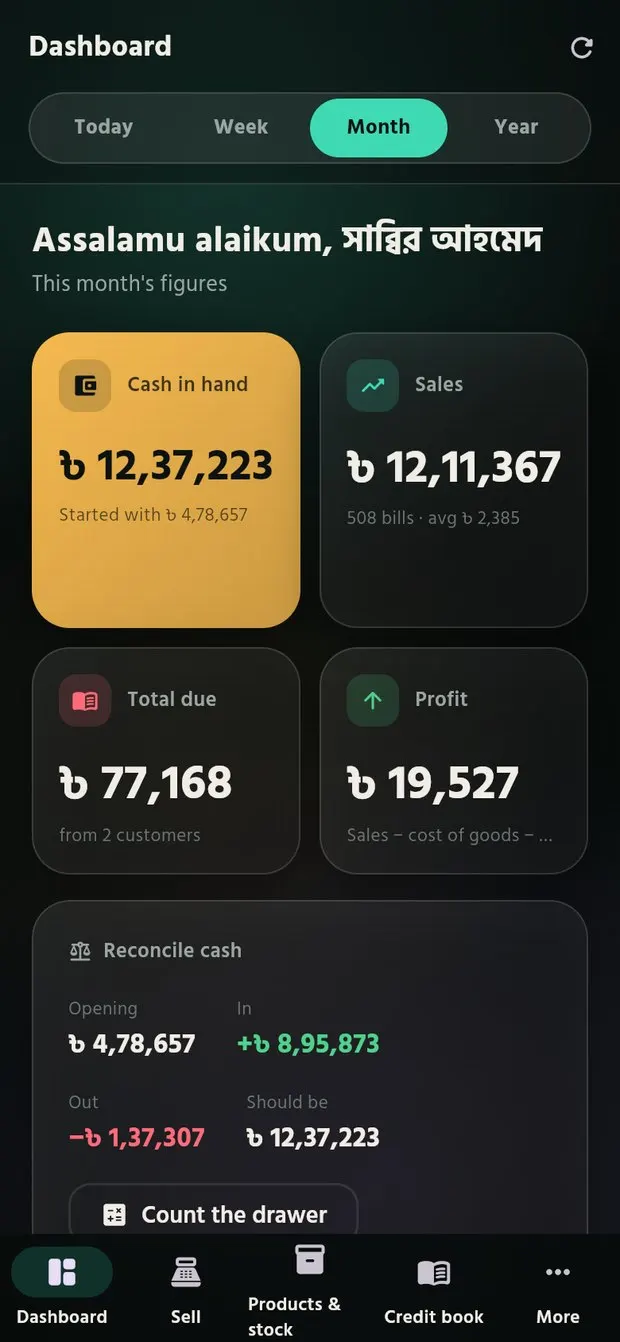
Табло1 от 9
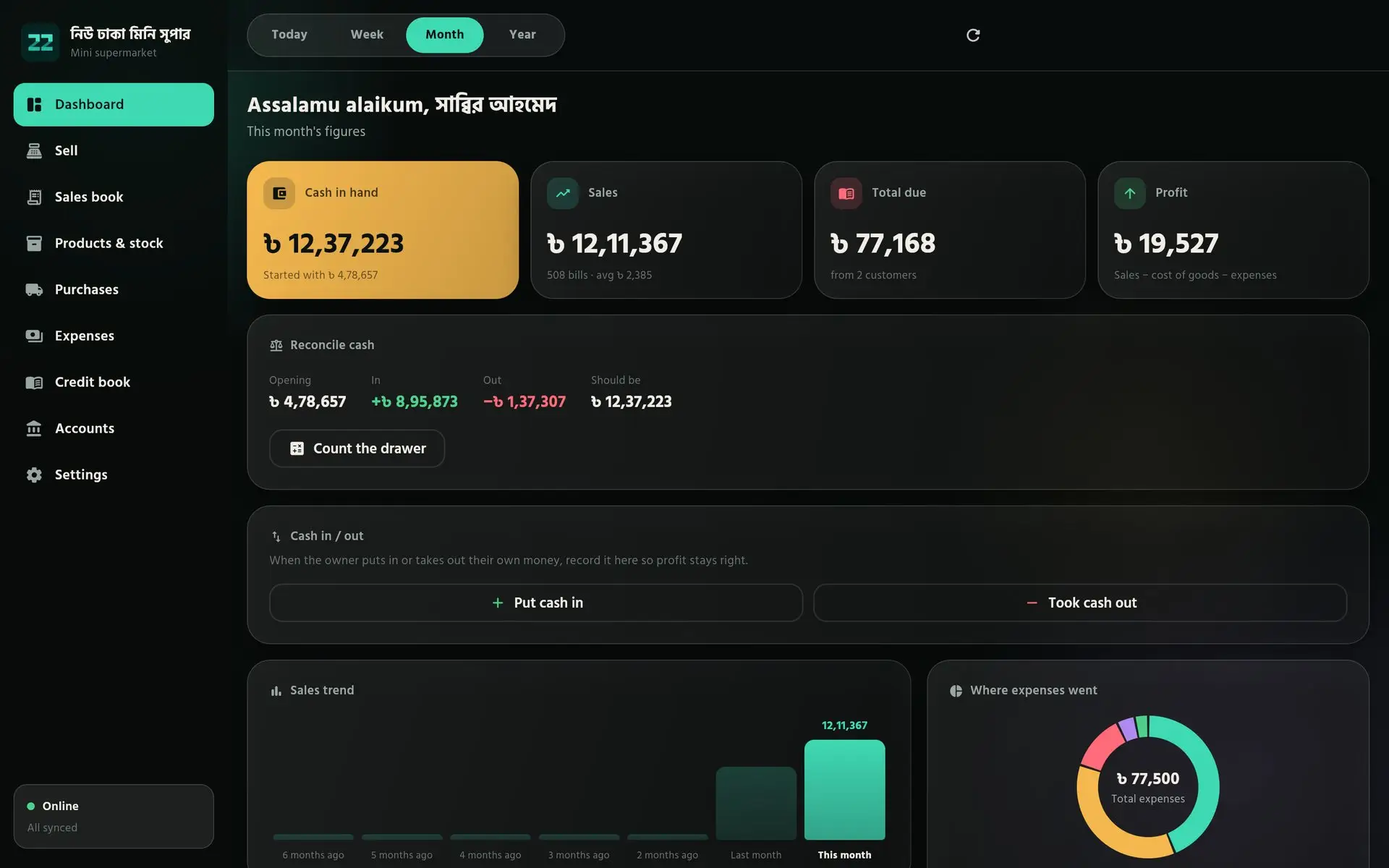
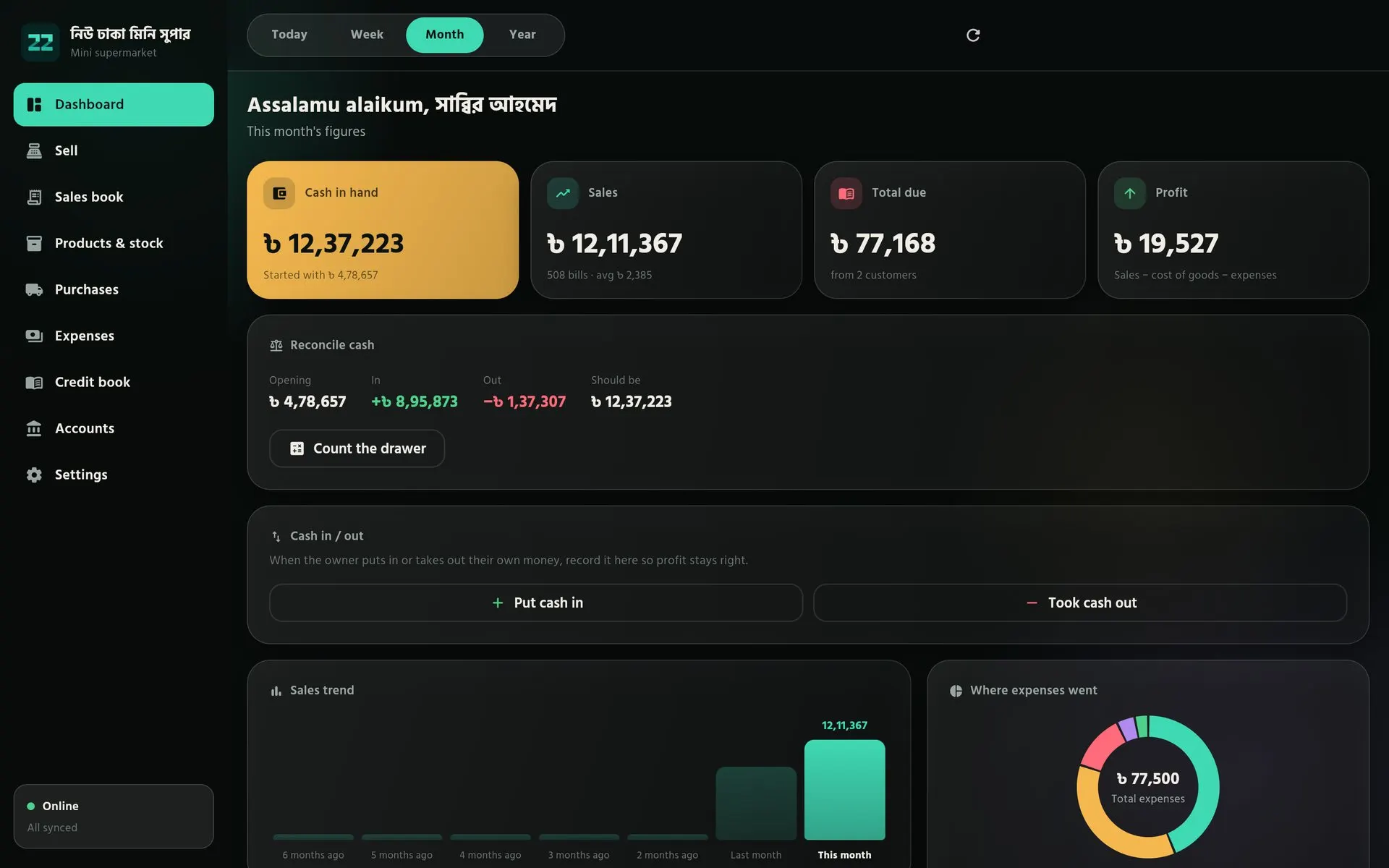
Вижте как стои магазинът
Пари в брой, продажби, обща дължима сума и печалба за днес, седмицата, месеца или годината. Под тях са проверката на касата, парите на собственика навътре и навън, тенденцията на продажбите и накъде са отишли разходите.
Как се ползва
- Превключвайте между Today, Week, Month и Year най-горе.
- При затваряне докоснете „Count the drawer“ и въведете преброените пари.
- Записвайте собствените си пари с „Put cash in“ или „Took cash out“, за да остане печалбата вярна.
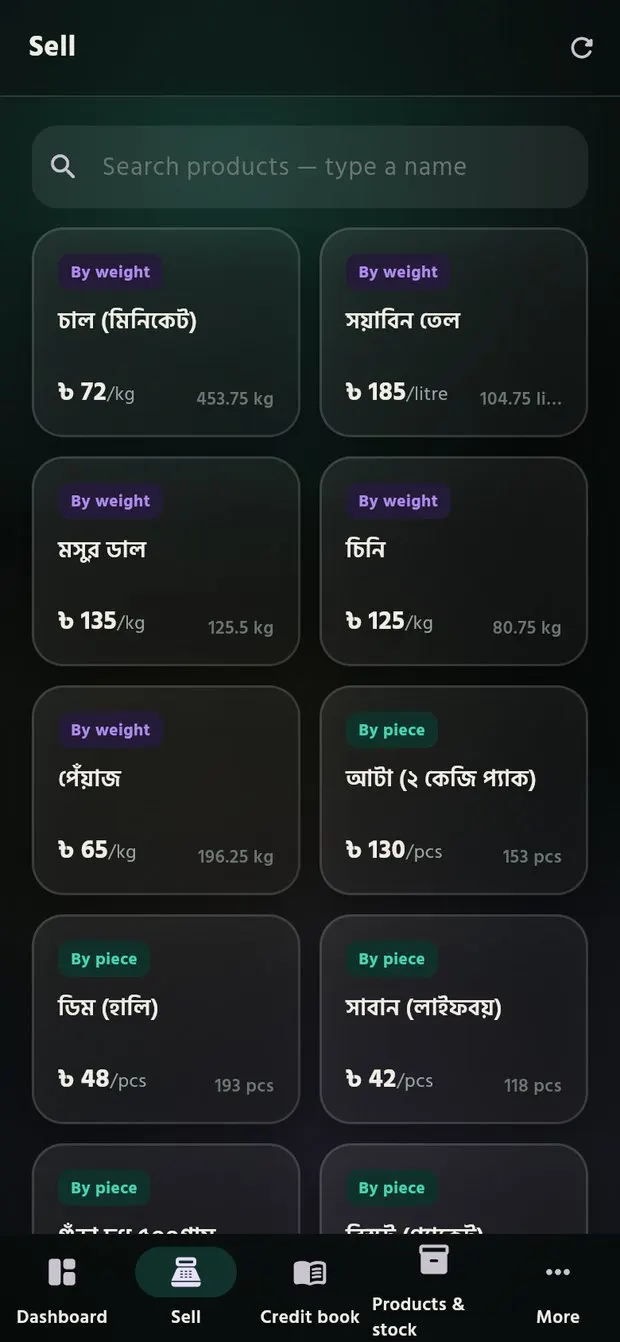
Продажба2 от 9
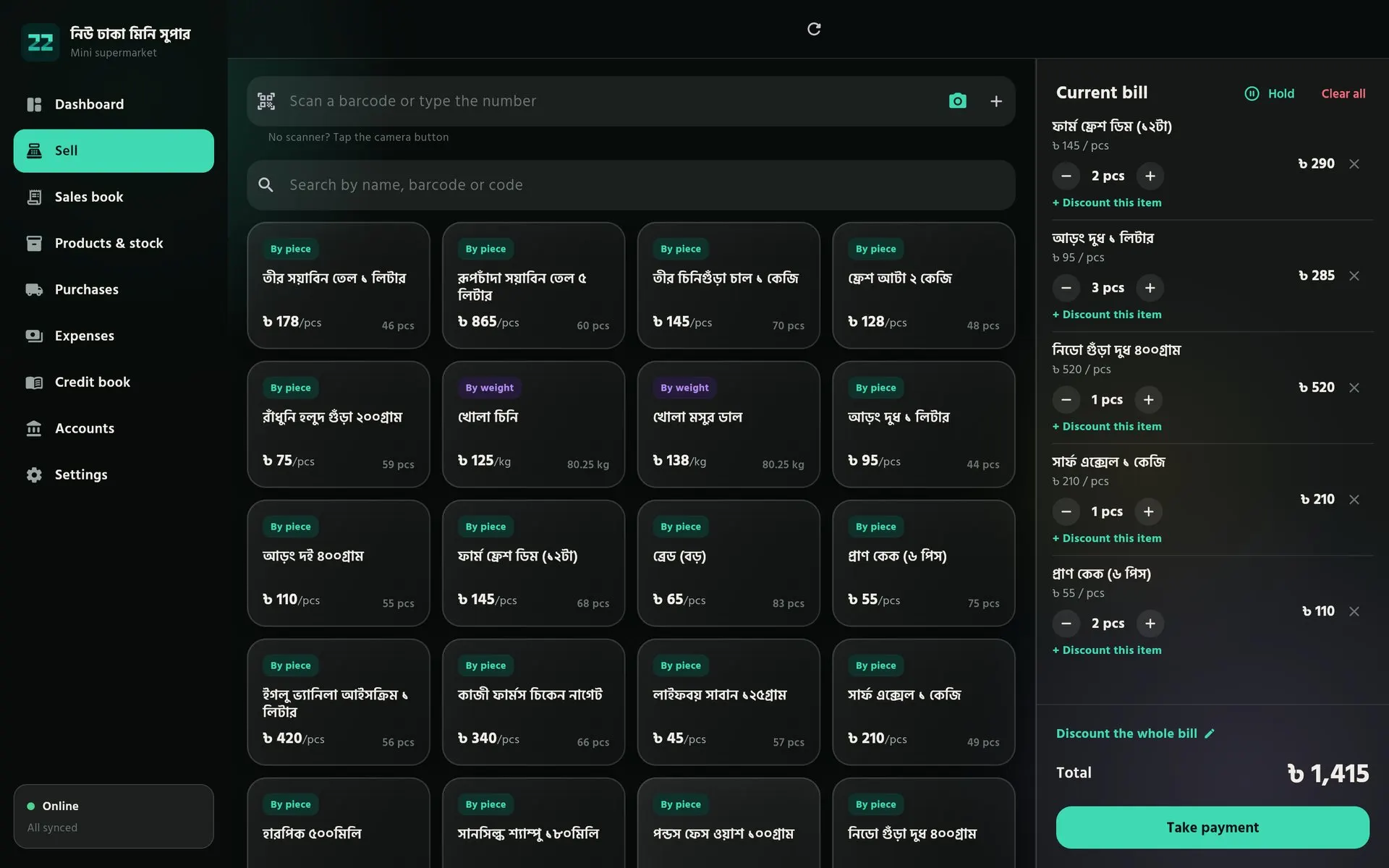
Сметка за секунди с баркод
Сканирайте със скенер или камерата на телефона или търсете по име или код. Текущата сметка се изгражда вдясно, с отстъпка за един артикул или за цялата сметка.
Как се ползва
- Сканирайте артикул или докоснете картата му, за да го добавите в сметката.
- Променяйте количествата с − и +. Ползвайте „Hold“, за да обслужите първо следващия клиент.
- Докоснете „Take payment“ и приемете в брой, bKash или на кредит.
По тегло3 от 9
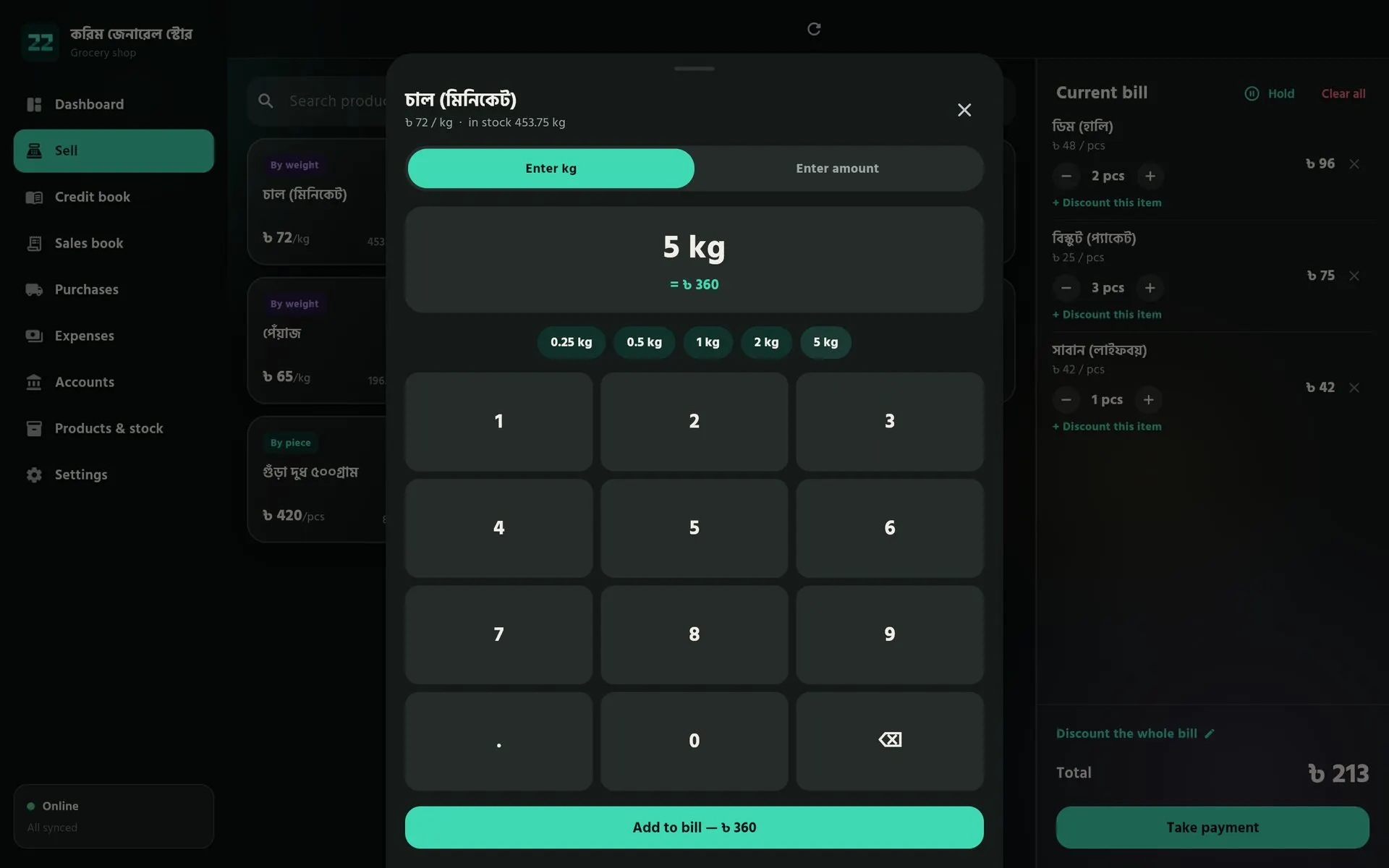
Стоки на килограм или по сума
За ориз, леща и захар на килограм голяма цифрова клавиатура приема теглото – или парите, които клиентът иска да похарчи – и изчислява другото. Бройки и килограми са в една сметка.
Как се ползва
- Докоснете продукт, означен „By weight“.
- Въведете килограмите, докоснете бърз размер или превключете на „Enter amount“.
- Докоснете „Add to bill“ — цената се изчислява вместо вас.
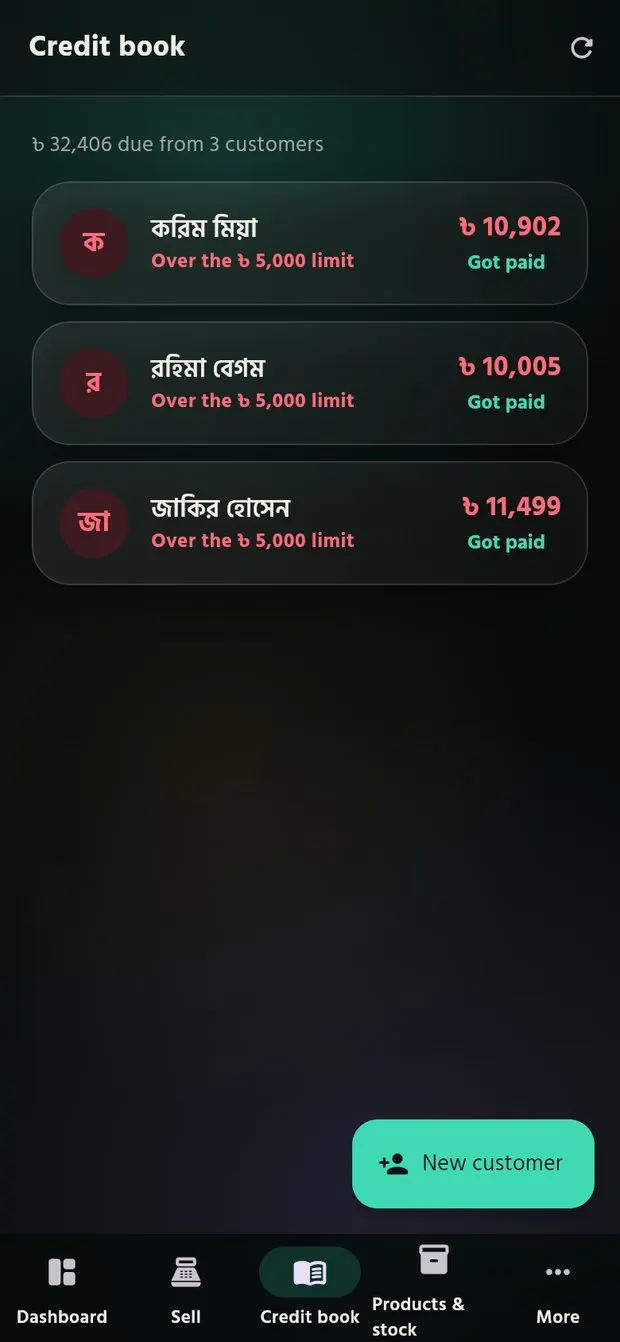
Дългова книга4 от 9
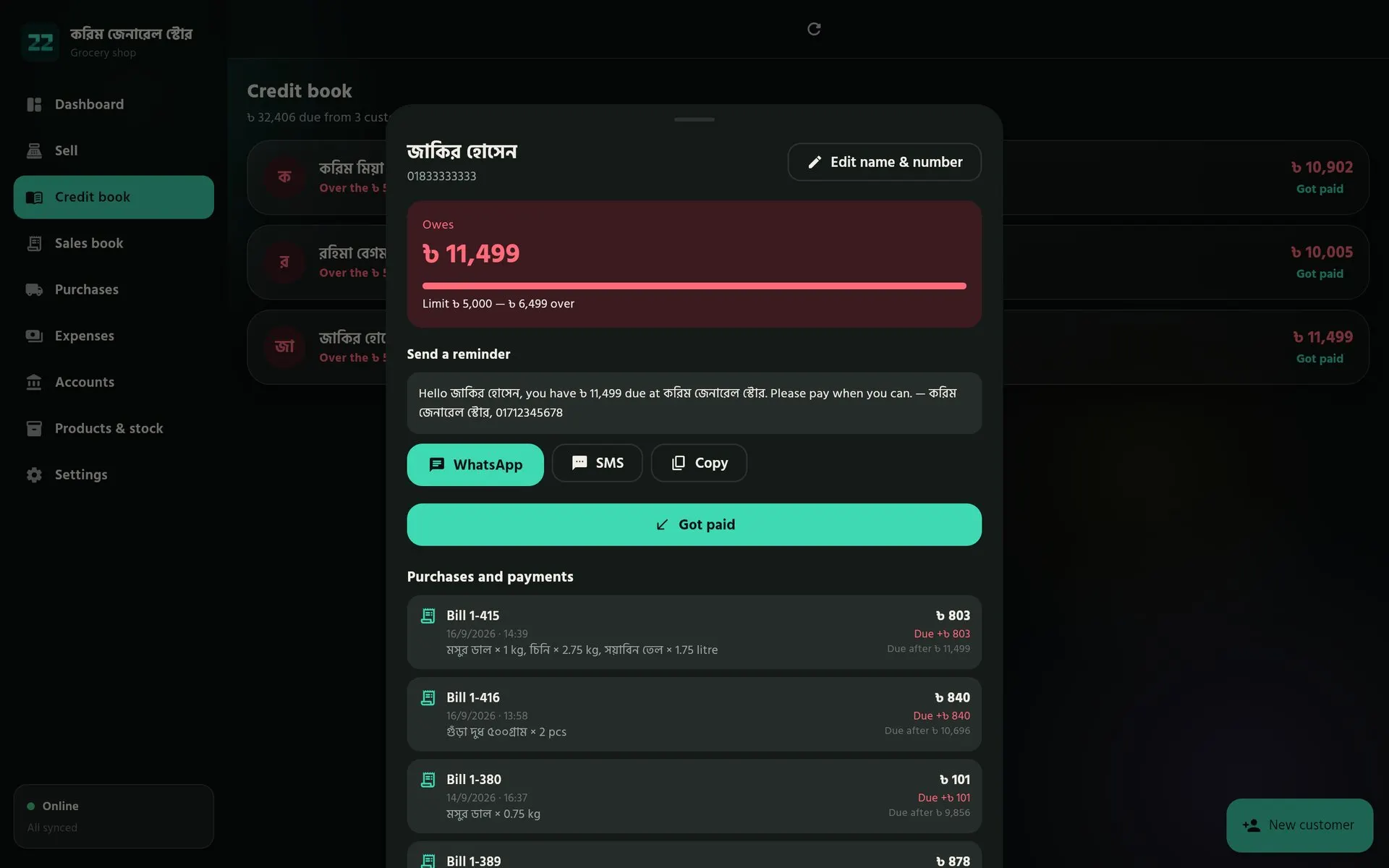
Дългът на всеки клиент, с лимит
Салдото на всеки клиент спрямо кредитния му лимит и всяка покупка и плащане по ред. Учтиво напомняне се написва вместо вас, готово за WhatsApp или SMS.
Как се ползва
- Отворете клиент от дълговата книга.
- Изпратете напомнянето с „WhatsApp“, „SMS“ или „Copy“.
- Когато плати, докоснете „Got paid“ — дългът и касата се обновяват заедно.
Продукти и наличности5 от 9
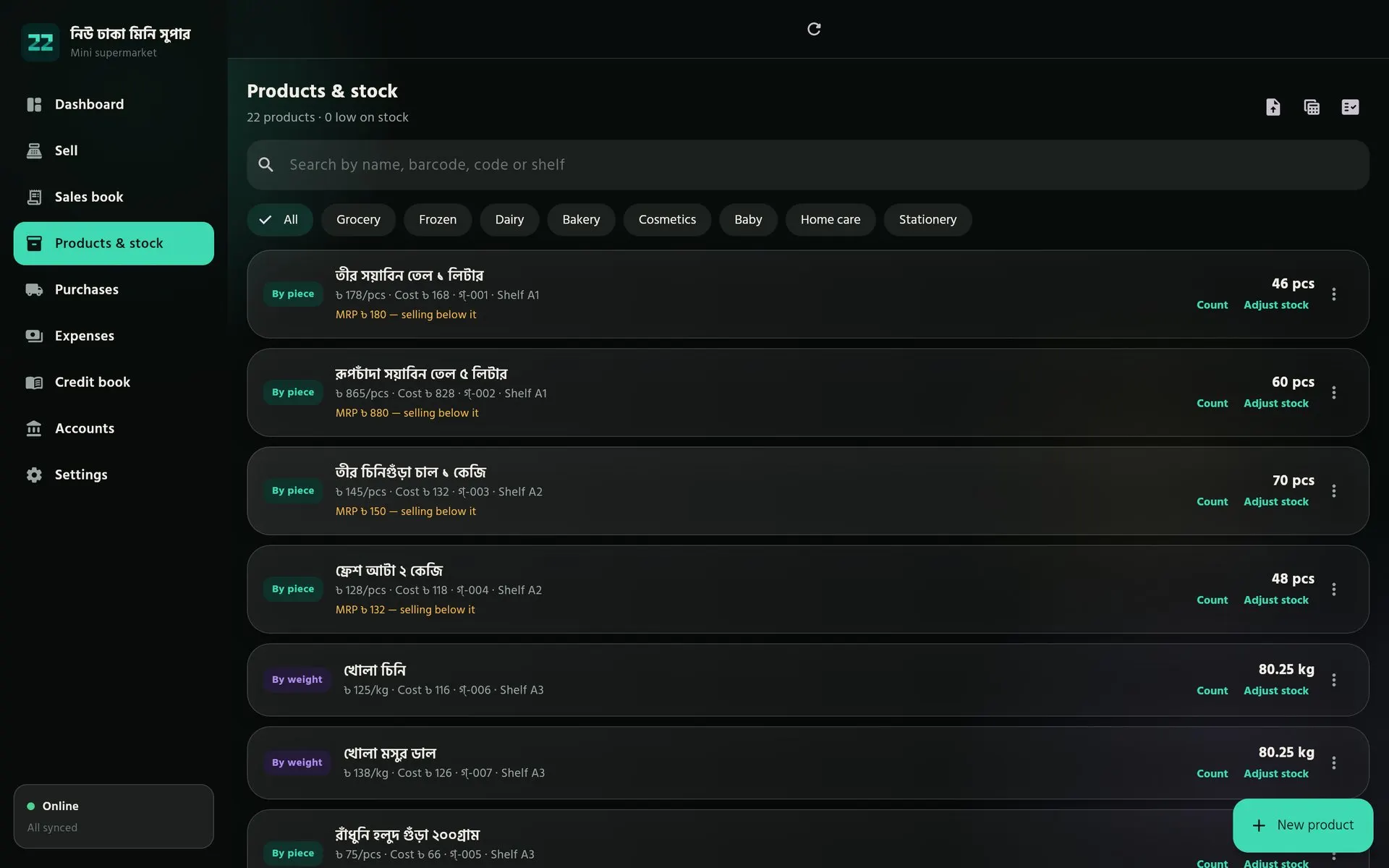
Наличности, на които можете да вярвате
Всеки продукт с цена, себестойност, MRP, код и рафт, филтриран по отдел. Артикулите, продавани под MRP или на привършване, се открояват, а броенето поддържа числата честни.
Как се ползва
- Добавяйте артикули с „New product“ или внесете списък от Excel.
- Филтрирайте по отдел или търсете по име, баркод, код или рафт.
- Ползвайте „Count“ за броене на рафт и „Adjust stock“ за повреда или загуба.
Покупки6 от 9
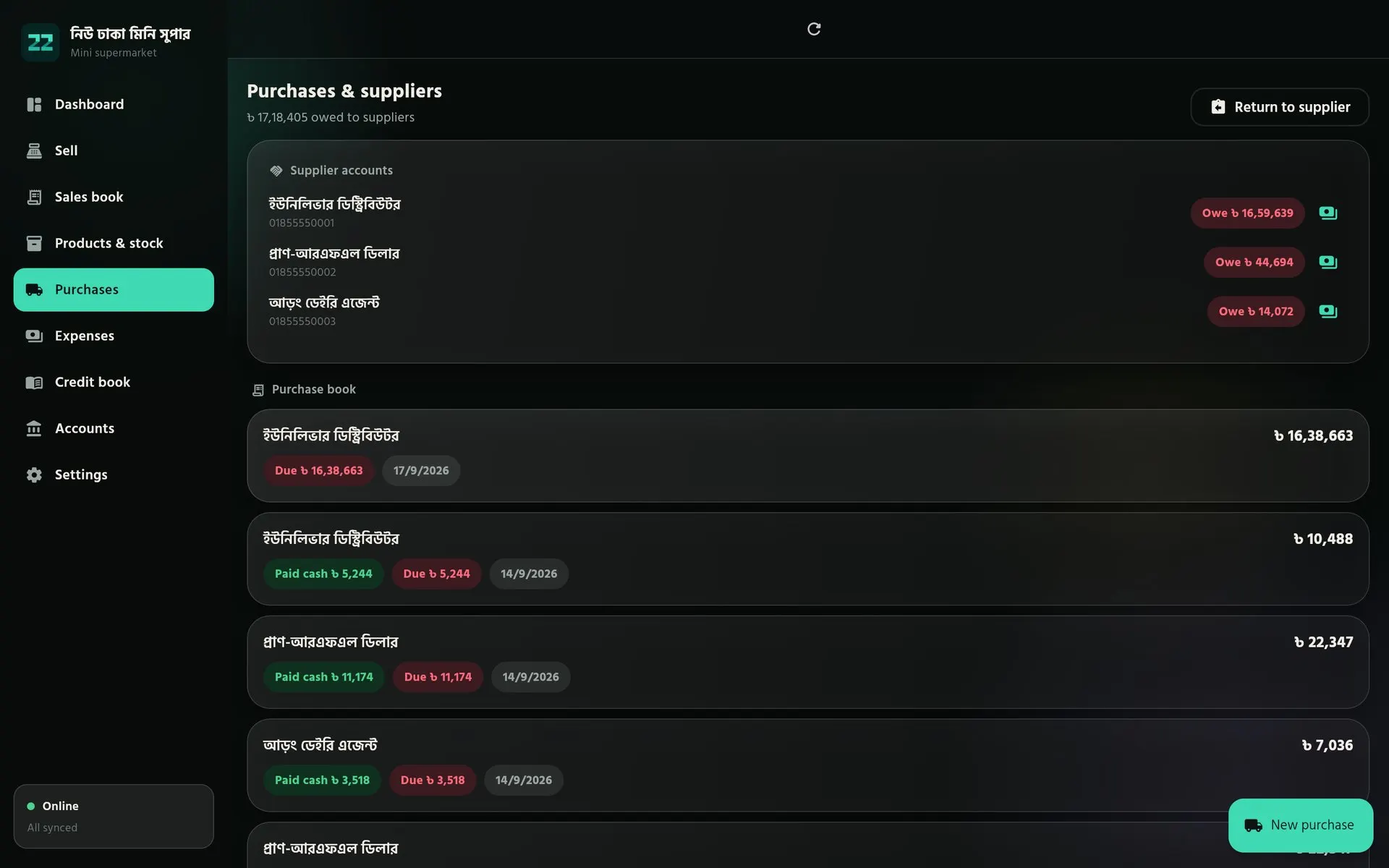
Доставчици и какво им дължите
Всяка доставка добавя наличност по реалната си себестойност. Онова, което още дължите на всеки доставчик, е най-горе, а книгата на покупките показва какво е платено в брой и какво още се дължи.
Как се ползва
- Записвайте всяка доставка с „New purchase“.
- Платете част в брой сега, а останалото оставете като дължимо.
- Върнете стоки с „Return to supplier“ — наличността и сметката на доставчика се коригират.
Разходи7 от 9
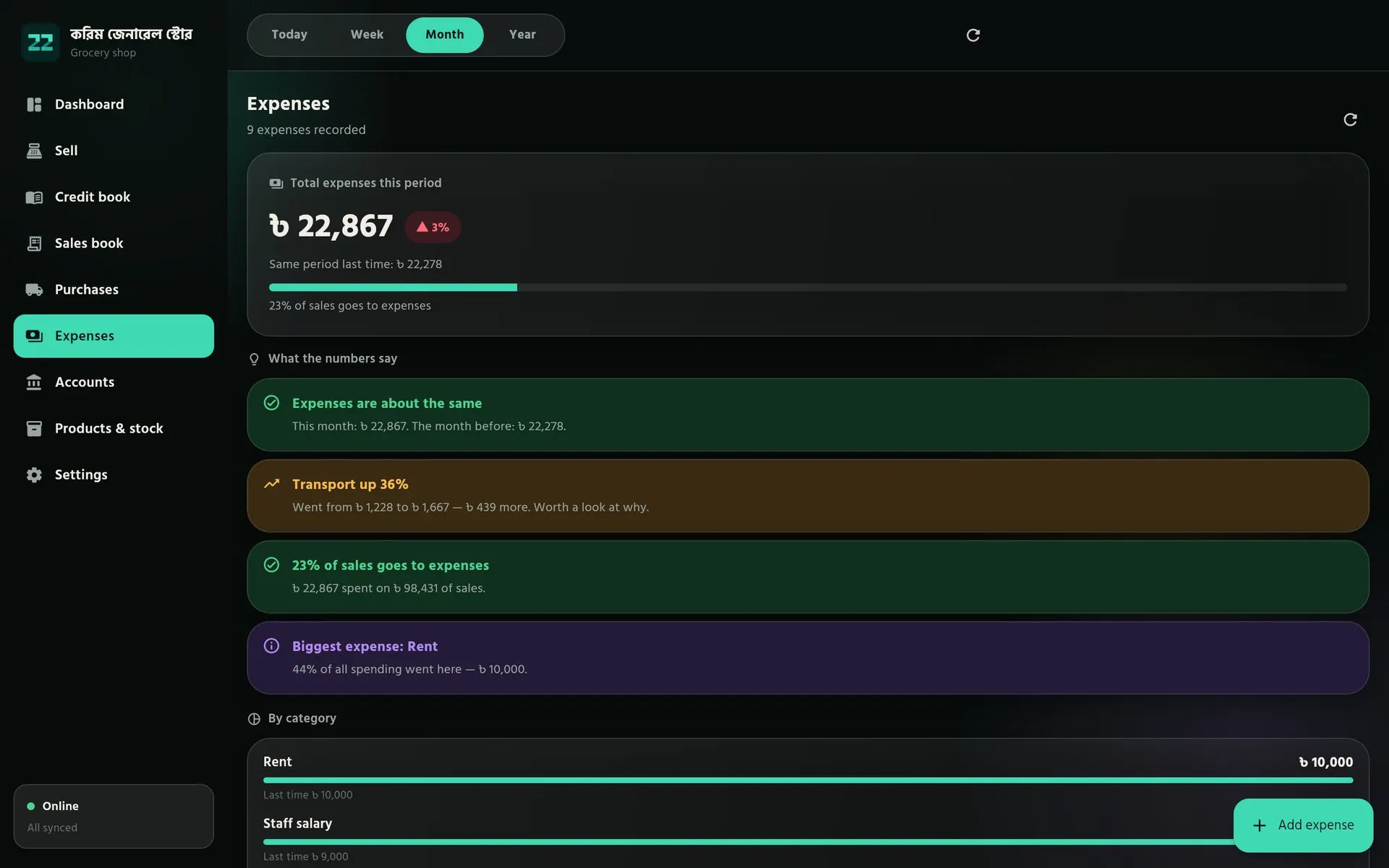
Разходи, които се обясняват сами
Разходи по категории, сравнени с предходния период, с прости бележки, когато нещо се промени — транспортът е нагоре с 36%, наемът взима 44% от разходите или сметка не е записана този път.
Как се ползва
- Докоснете „Add expense“, изберете категория и въведете сумата.
- Сменете периода най-горе, за да сравните месеците.
- Прочетете бележките — те сочат разходи, които са нараснали или са пропуснати.
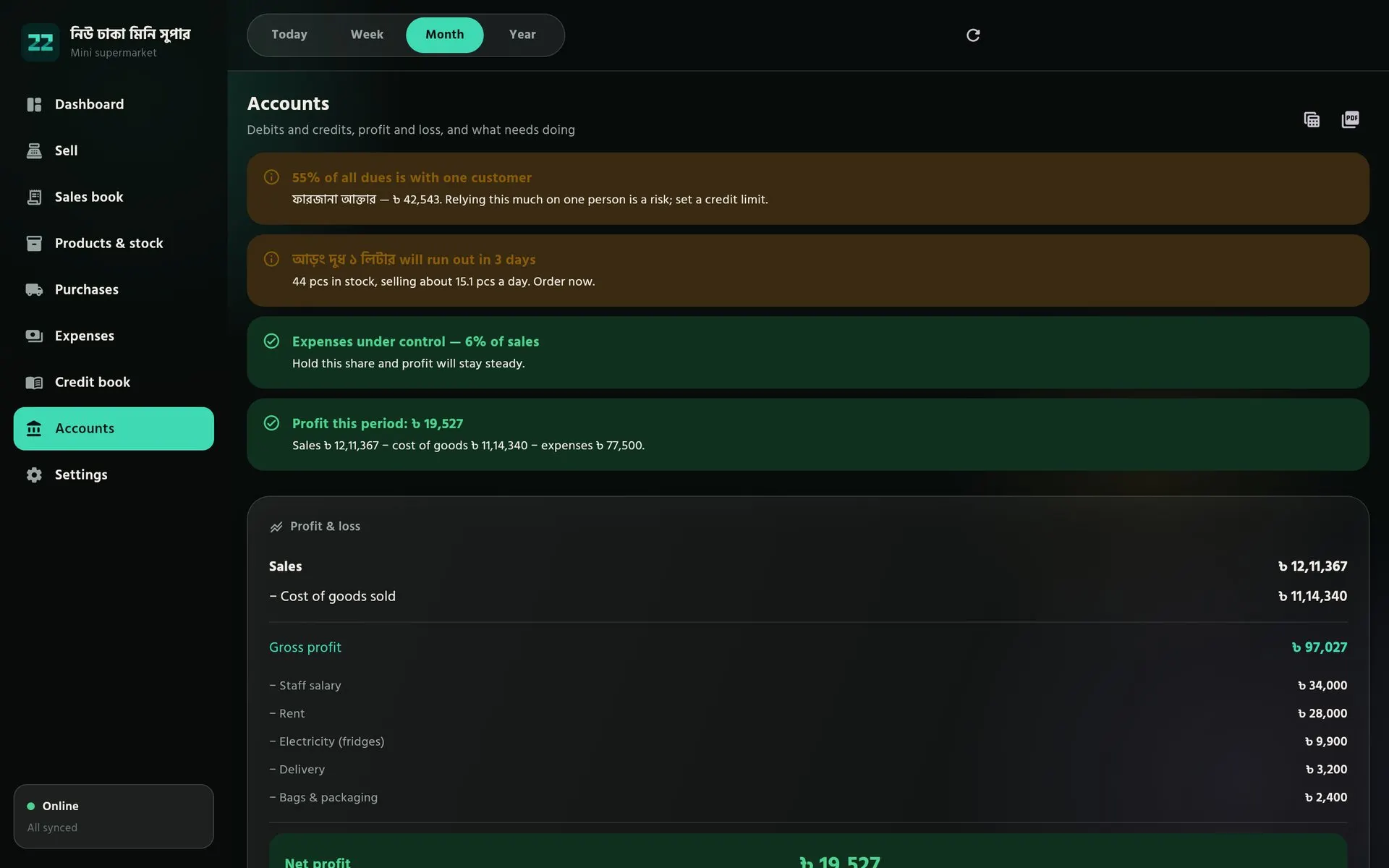
Сметки8 от 9
Сметки със съвети
Печалби и загуби, баланс, паричен поток, главна книга и дневник, изградени от ежедневната работа. Съветите са първи: продукт, който скоро ще свърши, или прекалено голям кредит, лежащ върху един клиент.
Как се ползва
- Изберете периода най-горе.
- Прочетете картите със съвети, после печалбите и загубите под тях.
- Отпечатайте книгите или ги запазете като PDF или Excel за счетоводителя или банката.
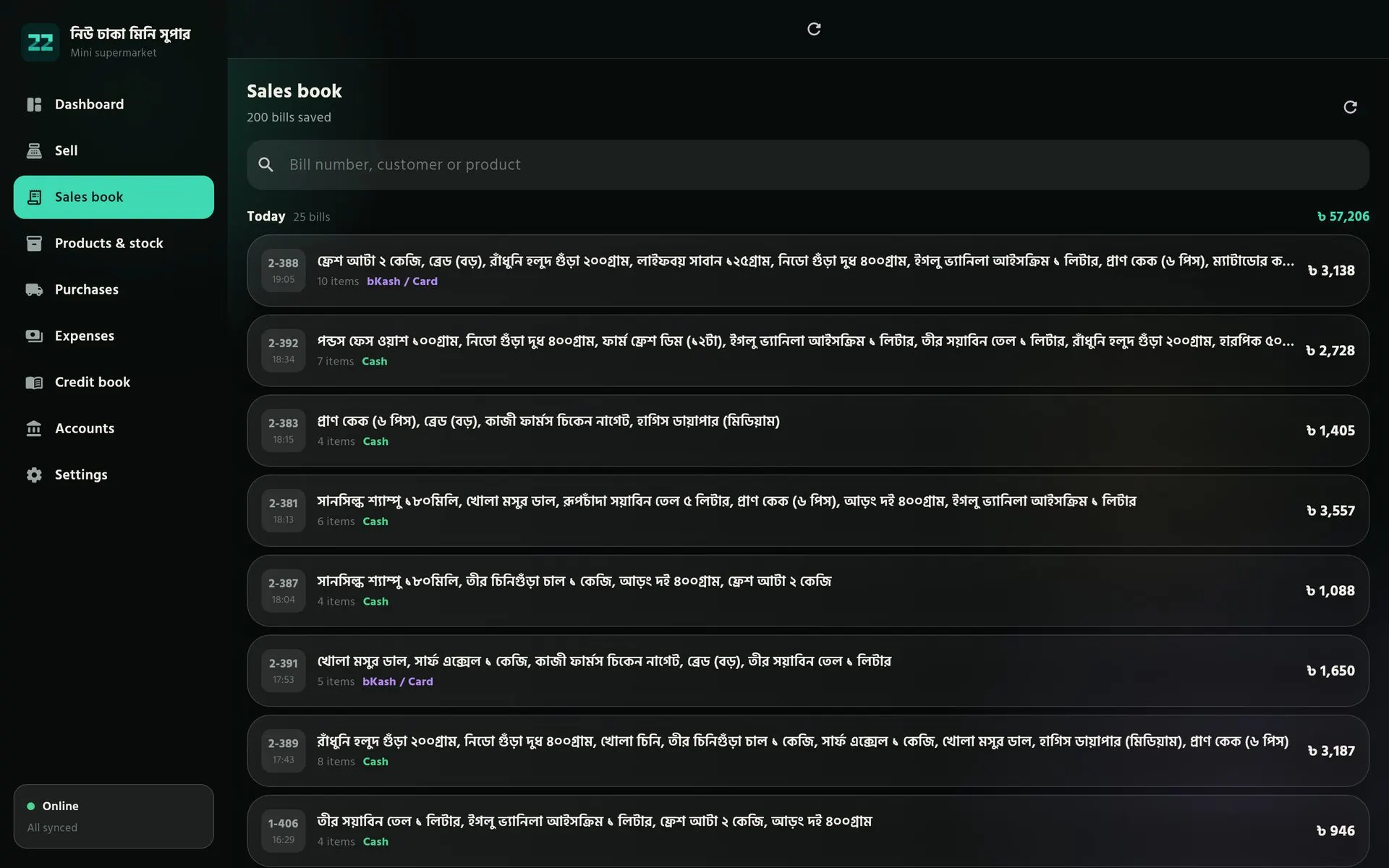
Книга на продажбите9 от 9
Всяка сметка е записана
Всички сметки по дни с артикулите, начина на плащане и общата сума. Нищо не изчезва: отказаната сметка остава в книгата, задраскана, така че историята винаги е пълна.
Как се ползва
- Търсете по номер на сметка, клиент или продукт.
- Отворете сметка, за да я отпечатате отново или да приемете връщане.
- Откажете погрешна сметка — наличността, касата и задълженията се връщат сами.
Същият магазин, в джоба ви
Телефонът на собственика и компютърът на касата показват едни и същи книги. Всяко устройство продължава да работи офлайн и се синхронизира, когато може.
- Android
- Windows
- macOS
- Linux
- Web
Табло
Продажба
Дългова книга
Всичко, на което един магазин разчита
Бързо фактуриране
Клавиатура като на калкулатор, отстъпки за артикул или за сметка, задържане на сметка за следващия клиент, връщания и отказвания, които се отразяват правилно.
Баркодове и тегло
Сканирайте със скенер или камерата на телефона, добавяйте непознат баркод, без да излизате от сметката, продавайте стоки на килограм или по сума и печатайте етикети за везна.
Дългова книга
Всяка продажба на кредит и всяко погасяване са записани, с лимит за всеки клиент и напомняния по SMS или WhatsApp.
Каса и смени
Парите в брой се изграждат от всеки запис, броенето на чекмеджето записва разликата, а не я крие, и смените се затварят за всеки касиер.
Наличности и годност
Наличности на живо, предупреждения за малко количество, броене на рафтове, партиди със срок на годност, които продават най-старото първо, и отписване с причина.
Доставчици и покупки
Доставки, които обновяват наличностите, колко дължите на всеки доставчик, връщания към доставчици и списък за презареждане, групиран по доставчик.
Печалба и сметки
Реална печалба след себестойност на стоките и разходи, касова книга, дневник, оборотна ведомост и съвети с прости думи какво трябва да се свърши.
Разходи
Наем, ток, заплати и ваши собствени категории, сравнени с предходния период, така че растящ разход да се забележи още същия месец.
Фактури и печат
Бележки A4 и A5, касови бележки 80 mm и 58 mm, фактура с ДДС и товарителница с вашето лого, печатани през Wi-Fi, Bluetooth или USB.
Персонал и права
PIN за всеки човек и роля за всяка работа. Касиерите никога не виждат себестойността на покупките, а сървърът проверява всеки запис, дори направените офлайн.
Офлайн, на всяко устройство
Касата, телефонът и мрежата споделят един комплект книги. Всяко устройство работи без интернет и се синхронизира, без да отчете продажба два пъти.
Внос и износ
Внесете продукти от Excel или CSV и изнесете книгите и наличностите в Excel или PDF за счетоводителя или за банков заем.
Създаден за вашия вид бизнес
Един двигател, който сменя формата си за всеки магазин. Изберете вида на бизнеса си при първото отваряне на PMS: менютата, екранът за продажба и формулярът за продукт се нагаждат към него.
Готово сега
Хранителен магазин
Ориз, олио и леща на килограм, продавани по тегло или по сума, дългова книга в основата и бързо търсене на редовните клиенти.
- Тегло и бройки в една сметка
- Кредитни лимити
- Кодове на рафтове
Мини супермаркет
Каси с баркод на първо място, отдели и рафтове, проверки на MRP, партиди със срок на годност, смени на персонала и фира по причини.
- Сканиране с баркод и камера
- MRP и годност
- Няколко каси
Предстои
PMS е проектиран за двадесет вида бизнес. Тези са планирани, като се започне с аптеките. Кажете ни кой е вашият и той се изкачва в списъка.
Здраве
- Аптека
- Диагностичен център
На дребно
- Козметика и универсален магазин
- Канцеларски материали и копирни услуги
Храна
- Ресторант и чаен щанд
- Пекарна и сладкарница
Мода и лични услуги
- Магазин за платове и шивач
- Обувки и чанти
- Фризьорски и козметичен салон
- Пералня
Скъпоценности
- Бижутерски магазин
Електроника и услуги
- Електроника и мобилни телефони
- Компютри и ИТ
- Мобилно банкиране и куриерски пункт
Търговия и едро
- Железария и санитарни материали
- Мебели
- Авточасти и сервиз
- Търговия на едро и комисионна
Селско стопанство
- Тор и семена
- Ориз, зърно и храна за животни
Нещо друго?
Кажете ни какъв е вашият бизнес и ще обмислим да го добавим.
Пишете ни
Защо е безплатен
Безплатно не значи пробно. Ето как работи.
Trakito дарява сървърите
Сестринската ни компания Trakito дава на PMS сървърно пространство, така че няма сметка за хостинг, която да прехвърлим на вас.
Създаден от студенти
PMS е създаден от студенти – истински софтуер, направен да помага на истински магазини, а не да прави пари.
Не е нужна печалба
Никой не трябва да печели от PMS. 22Softwares печели от клиентски проекти, така че PMS остава безплатен, без да продава ничии данни.
- Без абонамент и без пробен период
- Обновяванията също са безплатни
- Данните ви никога не се продават
- Всяка функция е включена
Работи офлайн. Числата ви остават верни.
Всяка продажба първо се запазва на устройството ви. Когато връзката се върне, PMS се синхронизира във фонов режим. Салдата се изграждат наново от всяка записана продажба и плащане, така че проблем със синхронизацията не може да промени числата ви.
Всички изтегляния
Безплатно на всяка платформа. Подчертахме изтеглянето за устройството, което ползвате сега.
Android
Android 5.0 или по-нов
Windows
Windows 10 или 11, 64-битов
macOS
macOS 10.15 Catalina или по-нов
Linux
Ubuntu 20.04, Debian 11 или по-нови, 64-битови
Уеб приложение
Скорошен Chrome, Edge, Firefox или Safari
Въпроси на собствениците на магазини
Прями отговори за водене на магазин с PMS – от първия ден до растящ бизнес.
Първи стъпки
Как този софтуер може да помогне на бизнеса ми?
PMS държи парите, наличностите, клиентите и сметките ви на едно място и ги обновява при всяка продажба. Във всеки момент знаете колко пари има в касата, какво има на рафта, кой ви дължи и печелите ли.
- Касавсяка продажба, покупка, разход и плащане автоматично променя парите в брой. Броите чекмеджето всеки ден, седмица или месец и PMS показва дали съвпада.
- Бързи продажбифактурирайте със сканиране на баркод, търсене по име или по тегло, с бройки и килограми в една сметка. Приемайте в брой, bKash или на кредит, давайте отстъпки, приемайте връщания и печатайте или споделяйте бележката.
- Наличностицени на себестойност и продажба, известия за малко количество и срок на годност, броене на наличности, покупки от доставчици и връщане към тях. Списъкът за презареждане е групиран по доставчик.
- Дългова книгакой какво дължи, кредитни лимити, получени плащания и напомняния за падеж по WhatsApp или SMS.
- Разходинаем, заплати, сметки и всичко останало по категории, така че печалбата ви да е истинска печалба.
- Сметкипечалби и загуби, баланс, паричен поток, оборотна ведомост и дневник, изградени от ежедневната ви работа. Печатайте ги или ги запазете като PDF или Excel.
- Персоналотделни PIN кодове и права, смени с броене на чекмеджето и всяка сметка записана на името на човека, който я е издал.
Всичко работи офлайн на Android телефони, компютри и в браузъра и се синхронизира, когато сте онлайн.
Как да започна със софтуера?
Най-добрият начин да научите PMS е първо да разгледате демонстрационния магазин. Това е цял магазин с вече въведени продукти, клиенти, продажби и разходи, така че да видите как всяко действие се отразява в статистиката и сметките, преди да въведете и едно реално число.
- Инсталирайтеизтеглете PMS за вашето устройство или го отворете в браузъра.
- Отворете демотона екрана за вход изберете „Try the demo shop“.
- Направете няколко сметкив Sell сканирайте или търсете продукти, променяйте количествата и приемете едно плащане в брой, едно с bKash и едно на кредит.
- Прочетете таблотовижте как парите в брой, продажбите, общата дължима сума и печалбата се променят след всяка сметка и превключвайте между днес, седмица, месец и година.
- Проследете паритеотворете Credit book, Purchases и Expenses, за да видите къде е записана всяка сума.
- Отворете Accountsсъщата работа се появява като печалби и загуби, баланс, паричен поток и дневник, където всяка операция има две страни.
- Отворете собствения си магазинвърнете се на екрана за вход и изберете „Open a new shop“. Магазинът ви започва празен и отделен от демото.
Как да ползвам този софтуер, стъпка по стъпка?
Щом магазинът ви е отворен, настройте го в този ред. Тогава числата ви са верни от първата продажба.
- Завършете настройкатаизберете вида бизнес и отговорете на няколко кратки въпроса: каси, баркод скенер, принтер и размер на хартията, продажба по тегло, кой издава сметки, колко често броите парите, ДДС и кредит. Всеки отговор може да се промени по-късно в Settings.
- Добавете началните пари в бройвъведете парите в касата по време на настройката или по-късно в таблото с „Put cash in“.
- Добавете продуктите към наличноститеползвайте „New product“ за име, продажна цена, себестойност, количество, мерна единица и баркод или внесете целия си списък от Excel или CSV файл. Записвайте новите доставки от доставчици в Purchases, за да са верни себестойността и наличностите.
- При нужда добавете стари клиенти и разходидобавете редовните клиенти в дълговата книга с мобилен номер и кредитен лимит и запишете наема, заплатите и сметките за този месец в Expenses.
- Започнете да продаватев Sell сканирайте или търсете, задайте количество или тегло, при нужда добавете отстъпка и приемете в брой, bKash или на кредит. Отпечатайте бележката или я споделете като PDF.
- Следете парите в таблотопари в брой, продажби, задължения и печалба за днес, седмицата, месеца или годината. Ползвайте „Reconcile cash“ всеки път, когато броите чекмеджето.
- Отворете Accounts за подробноститепечалби и загуби, баланс, паричен поток, главна книга и дневник, готови за печат или запазване като PDF или Excel.
Мога ли да внеса списъка с продуктите от Excel?
Да. В Products & stock изберете „Import products from a file“ и посочете Excel (.xlsx) или CSV файл. Имената на колоните могат да са на бенгалски или английски. Задължителни са само име и цена; себестойност, наличност, мерна единица, баркод, код, MRP, рафт и секция се вземат, когато са налични. Продуктите, които вече са в магазина, остават непроменени.
Какво оборудване ми трябва?
Само телефон или компютър. Достатъчен е бюджетен Android телефон с 2–3 GB RAM. Баркод скенер, принтер за бележки 58 mm или 80 mm (Bluetooth или мрежов) и везна с печат на етикети не са задължителни – баркодовете може да се сканират и с камерата на телефона.
Кои бизнеси могат да ползват PMS днес?
Магазините за хранителни стоки и мини супермаркетите са напълно подготвени, включително продажба по тегло, партиди със срок на годност и покупки от доставчици. Предстоят и още видове бизнес – кажете ни вашия и ще обмислим да го добавим.
Персонал и растеж
Как да добавя още продавачи?
Профилите за персонала са вградени в PMS. Всеки продавач получава собствен PIN, а вие решавате точно какво може да прави.
- Включете вход за персоналаако при настройката сте избрали „Just me“, включете „Staff login“ в Settings, под „Login & security“.
- Добавете човекаотворете „Staff & permissions“ от менюто и докоснете „Add staff“.
- Въведете данните муиме, по желание мобилен номер и PIN от 4–6 цифри. Кажете му PIN-а.
- Изберете роляManager може всичко; Cashier продава и записва кредит. Или изберете права едно по едно: кредит, отстъпки, отказ на сметки и връщания, продукти и цени, покупки, разходи, каса, печалба и сметки и настройки.
- Задайте лимит за отстъпкина същия екран „Staff discount limit“ ограничава колко може да смъкне персоналът от една сметка. Вашите сметки нямат лимит.
- Ползвайте смени за няколко касипри включени смени всеки продавач брои чекмеджето в началото и в края, а вие виждате чия смяна е с недостиг или излишък.
Продавачите влизат, като изберат името си и въведат PIN, а всяка сметка се записва на тяхно име. Продажба в брой или с bKash винаги е позволена. За добавяне на персонал е нужна интернет връзка веднъж, защото PIN кодовете се пазят безопасно на сървъра, а не на телефона.
Как да изградя редовна практика, за да развивам бизнеса си с приложението?
Растежът идва от познаването на числата ви и редовното действие според тях. Този ритъм върши работа в повечето магазини:
- При всяка продажбафактурирайте всичко през PMS, включително продажбите на кредит, така че нито един артикул и нито една така да не останат незаписани.
- При всяка покупка и разходзаписвайте го още същия ден с доставчика или категорията. Така себестойността, наличностите и печалбата остават верни.
- Всяка вечерпребройте касата и я съгласувайте в таблото. Разлика, открита днес, лесно се обяснява; открита следващия месец – не.
- Всяка седмицапрегледайте дълговата книга, изпратете напомняния на клиенти със стари задължения и задайте лимити на бавно плащащите. Проверете списъците „Running low“ и за срок на годност и изпратете списъка за презареждане на доставчиците.
- Всеки месецпрочетете печалбите и загубите: тенденция на продажбите, марж и накъде са отишли разходите. Сравнете с предишния месец и направете броене на наличностите, за да откриете рано повреди, кражби или загуби.
- С растежадобавяйте персонал само с нужните му права, ползвайте смени за няколко каси и запазвайте книгите като PDF или Excel за счетоводителя, банката или инвеститорите.
Мога ли да ползвам PMS на повече от едно устройство?
Да. Мобилният ви номер е вашият вход и същият профил работи на телефони, компютри и в браузъра. Продажбите от всяко устройство се синхронизират в едни и същи книги, така че таблото и Accounts показват целия магазин.
Какво да направя, ако сгреша в сметка?
Откажете сметката или приемете връщане за артикулите, които клиентът е върнал. PMS връща стоките в наличност и коригира касата и дължимото на клиента. Нищо не се изтрива: отказаната сметка остава в книгата на продажбите, задраскана, така че историята винаги е пълна. Персоналът има нужда от правото „Cancel bills and take returns“.
Мога ли да получа повече персонализиране?
Да, по два начина.
- Безплатносъобщавайте за грешки и предлагайте подобрения в нашия форум. Поправките и функциите, които помагат на всеки магазин, се добавят в PMS за всички безплатно.
- Платеноза функции, изградени само за вашия бизнес, като известия по SMS и имейл, webhook, свързване на PMS със сайта ви, онлайн магазин на живо и онлайн поръчки и плащания, пишете ни през формуляра за контакт или по имейл. Ще определим обхвата заедно с вас и ще ви дадем ясна оферта.
Цена, данни и поддръжка
PMS наистина ли е безплатен?
Да. Всяка функция е безплатна за всеки бизнес, без абонамент или пробен период. Обновяванията също са безплатни. Плащате само ако ни поискате да изградим нещо специално за вас.
Нужен ли ми е интернет?
Не за ежедневната работа. Продажбите, наличностите, кредитът и разходите работят офлайн, а всеки запис първо се пази на устройството ви. Когато отново сте свързани, PMS се синхронизира във фонов режим. Връзка е нужна веднъж за няколко неща, като добавяне на персонал, промяна на настройки и зареждане на пълните сметки.
Какво става с данните ми, ако изгубя телефона си?
Всичко синхронизирано е на сигурно на сървъра. Инсталирайте PMS на ново устройство, влезте с мобилния си номер и парола и магазинът ви се връща. Записите, направени офлайн, се синхронизират при следващото свързване на устройството, затова го оставяйте редовно онлайн.
Данните на магазина ми продават ли се или споделят ли се?
Никога. Данните ви са ваши. Не се продават, не се споделят с рекламодатели и не се ползват за нищо друго освен за да работи PMS за вас.
Кои езици поддържа PMS?
Бенгалски и английски, а можете да превключвате по всяко време.
Къде мога да получа помощ?
Питайте в раздела за PMS на нашия форум, където отговарят други собственици на магазини и нашият екип. За нещо лично ползвайте формуляра за контакт или ни пишете по имейл. Отговаряме на бенгалски, английски и гръцки.
PMS управлява целия ви магазин. Безплатно, завинаги.
Безплатно на всяка платформа. Подчертахме изтеглянето за устройството, което ползвате сега.