
இலவச மென்பொருள் · 22Softwares வழங்குவது
PMS உங்கள் முழுக் கடையையும் நடத்துகிறது. என்றென்றும் இலவசம்.
Premium Management System விற்பனை, வாடிக்கையாளர் கடன், பணம், இருப்பு, செலவுகள், இலாபம் அனைத்தையும் ஓரிடத்தில் வைக்கிறது — உங்கள் தொலைபேசியில், கவுண்டரில் உள்ள கணினியில் அல்லது உலாவியில், இணையம் இல்லாதபோதும்.
Android · Windows · macOS · Linux · Web
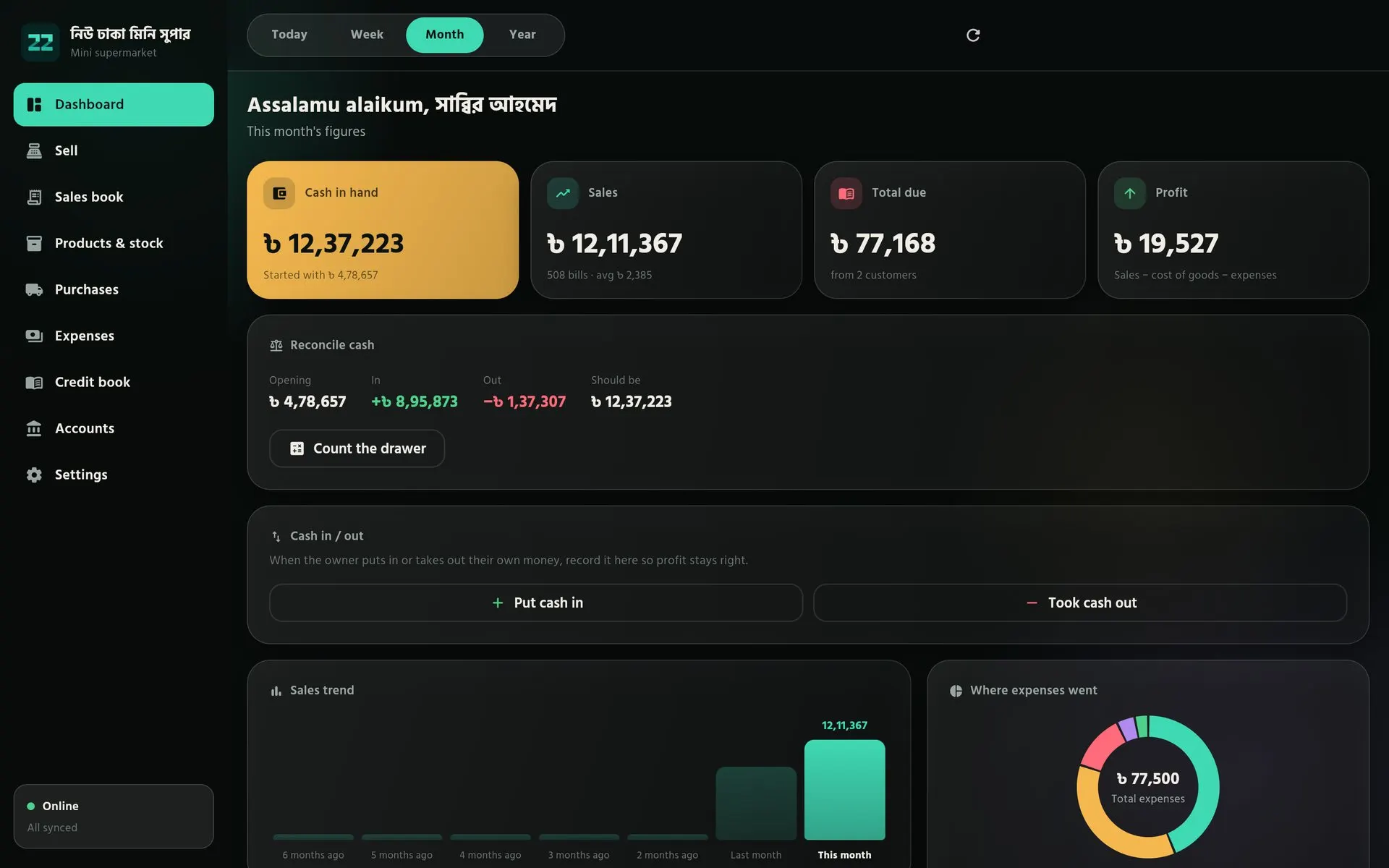
இயங்குவதைப் பாருங்கள்
PMS டெமோ கடைகளிலிருந்து ஒன்பது உண்மைத் திரைகள். ஒன்றைத் தேர்ந்தெடுத்து அது என்ன காட்டுகிறது, எப்படிப் பயன்படுத்துவது என்று பாருங்கள் — ஒவ்வொரு திரையும் வங்காளத்திலும், தொலைபேசி, கணினி, வலையிலும் வேலை செய்யும்.
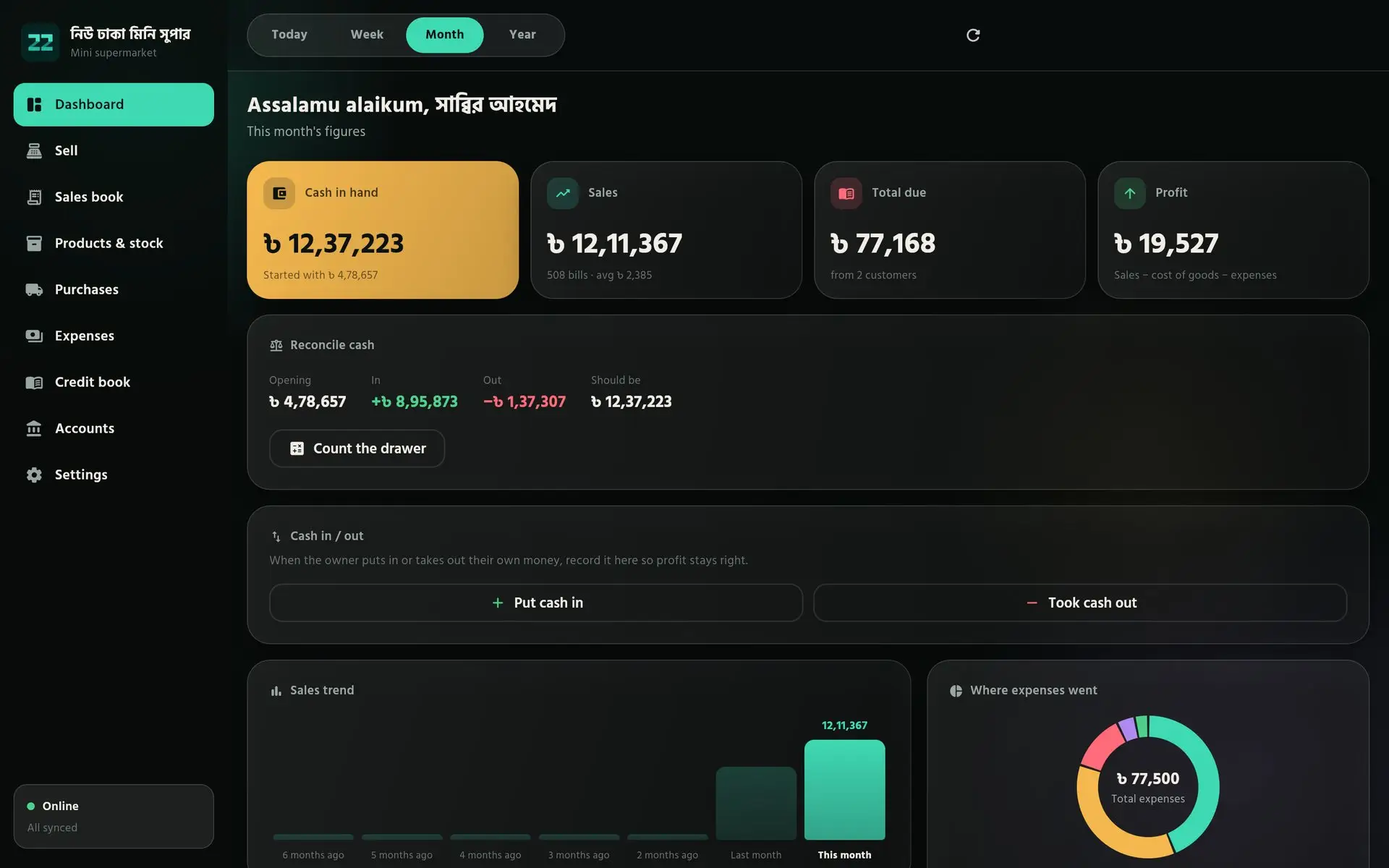
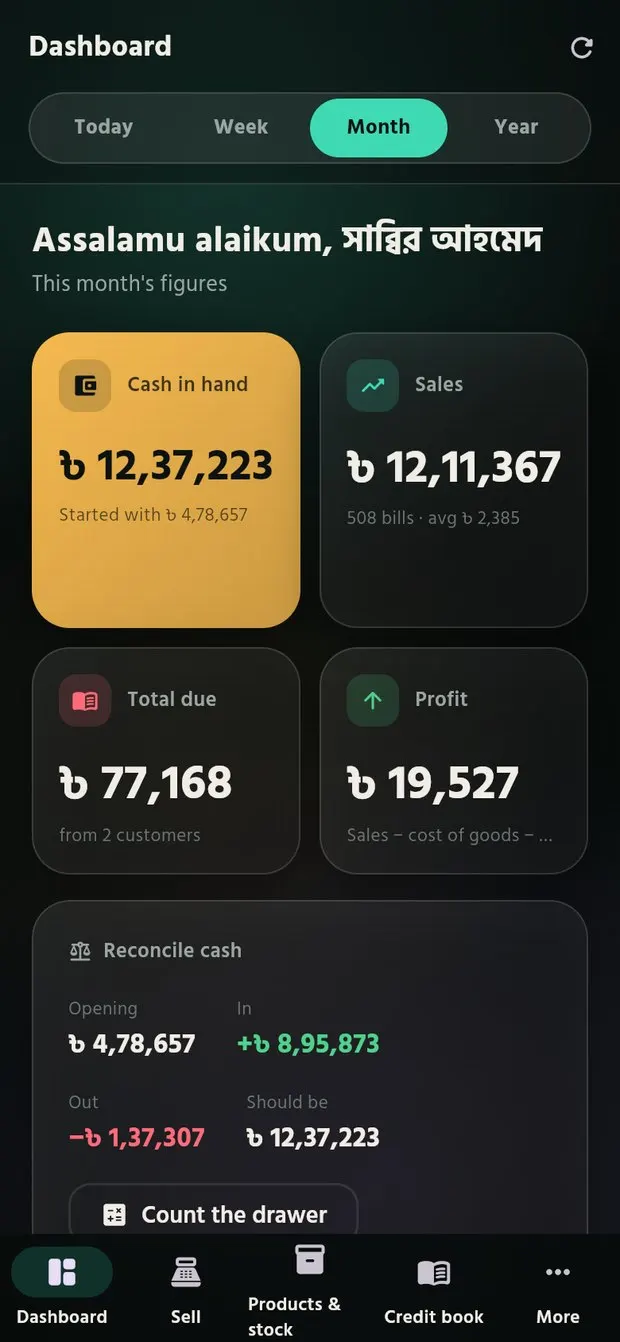
Dashboard1 / 9
கடையின் நிலையைப் பாருங்கள்
இன்று, வாரம், மாதம் அல்லது ஆண்டுக்கான கையிருப்புப் பணம், விற்பனை, மொத்த நிலுவை, இலாபம். அவற்றுக்குக் கீழே பணச் சரிபார்ப்பு, உரிமையாளரின் பணம் உள்ளே-வெளியே, விற்பனைப் போக்கு, செலவுகள் சென்ற இடம்.
பயன்படுத்தும் முறை
- மேலே Today, Week, Month, Year இடையே மாறுங்கள்.
- கடையை மூடும்போது “Count the drawer” ஐத் தொட்டு நீங்கள் எண்ணிய பணத்தை உள்ளிடுங்கள்.
- உங்கள் சொந்தப் பணத்தை “Put cash in” அல்லது “Took cash out” மூலம் பதிவு செய்யுங்கள்; அப்போது இலாபம் சரியாக இருக்கும்.
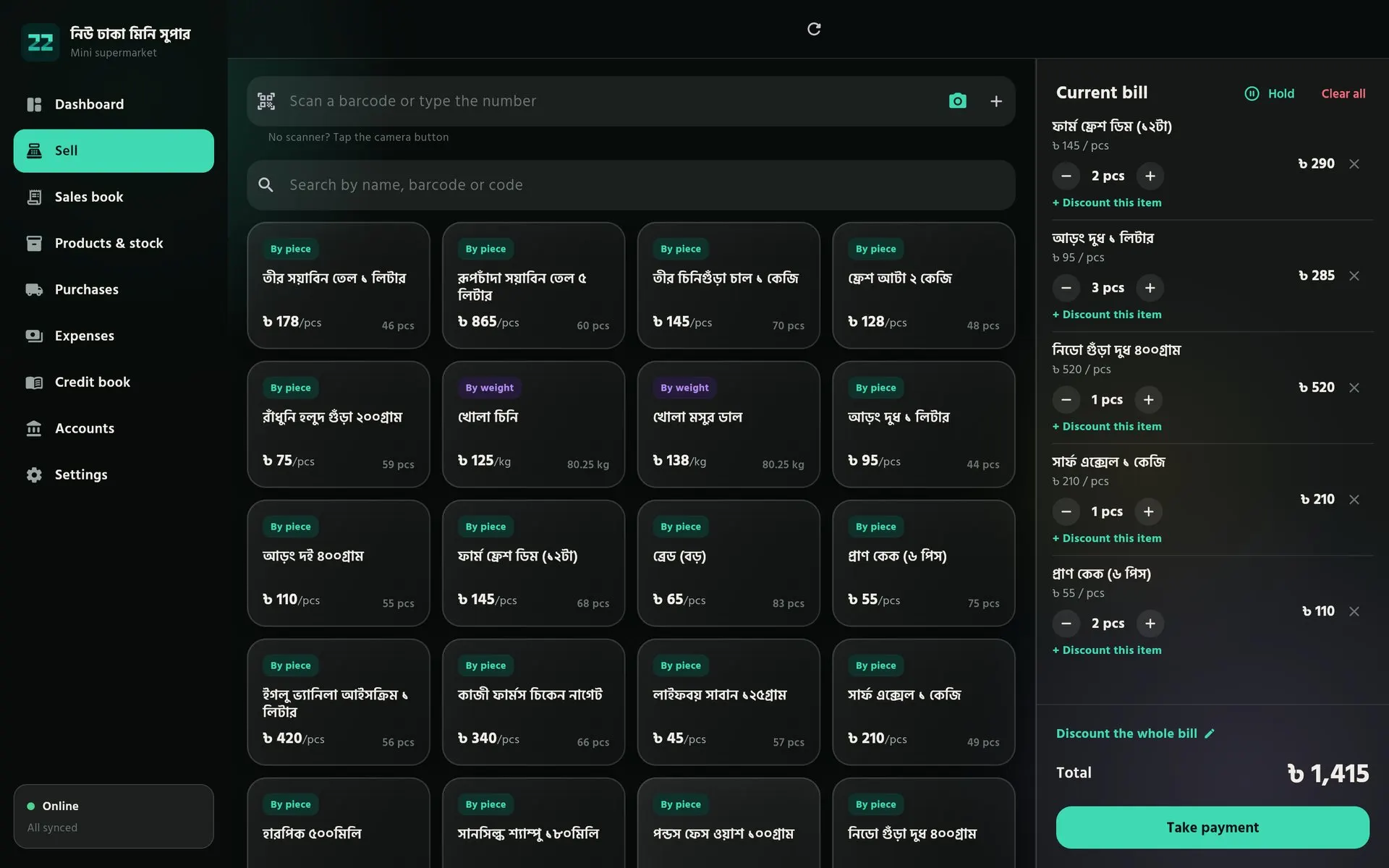
Sell2 / 9
Barcode மூலம் விநாடிகளில் பில்
ஸ்கேனர் அல்லது தொலைபேசிக் கேமராவால் ஸ்கேன் செய்யுங்கள், அல்லது பெயர் அல்லது குறியீட்டால் தேடுங்கள். தற்போதைய பில் வலப்பக்கம் உருவாகும்; ஒரு பொருளுக்கோ முழு பில்லுக்கோ தள்ளுபடி தரலாம்.
பயன்படுத்தும் முறை
- ஒரு பொருளை ஸ்கேன் செய்யுங்கள், அல்லது அதன் அட்டையைத் தொட்டு பில்லில் சேருங்கள்.
- − மற்றும் + மூலம் எண்ணிக்கையை மாற்றுங்கள். அடுத்த வாடிக்கையாளரை முதலில் கவனிக்க “Hold” பயன்படுத்துங்கள்.
- “Take payment” ஐத் தொட்டு பணம், bKash அல்லது கடன் பெறுங்கள்.
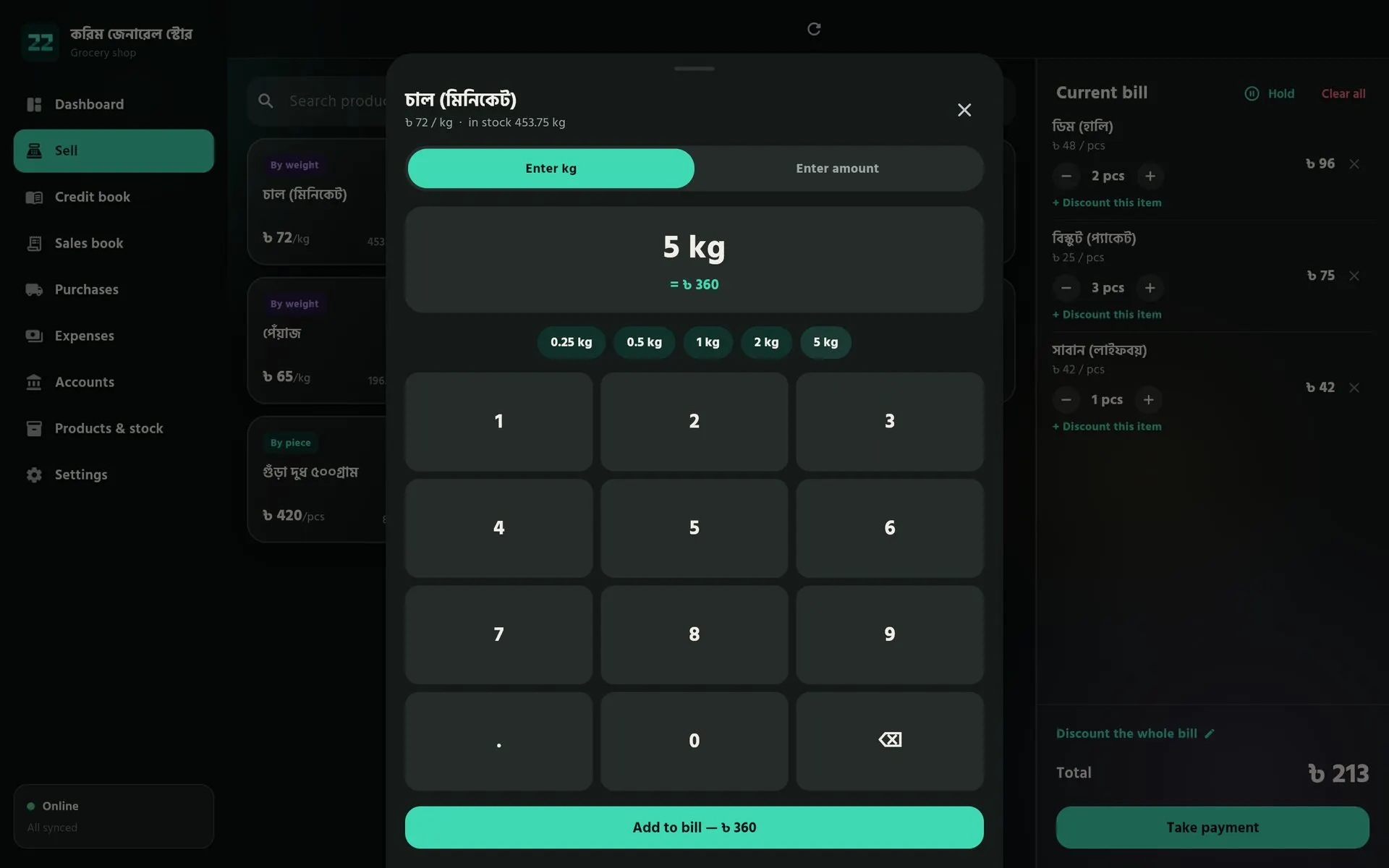
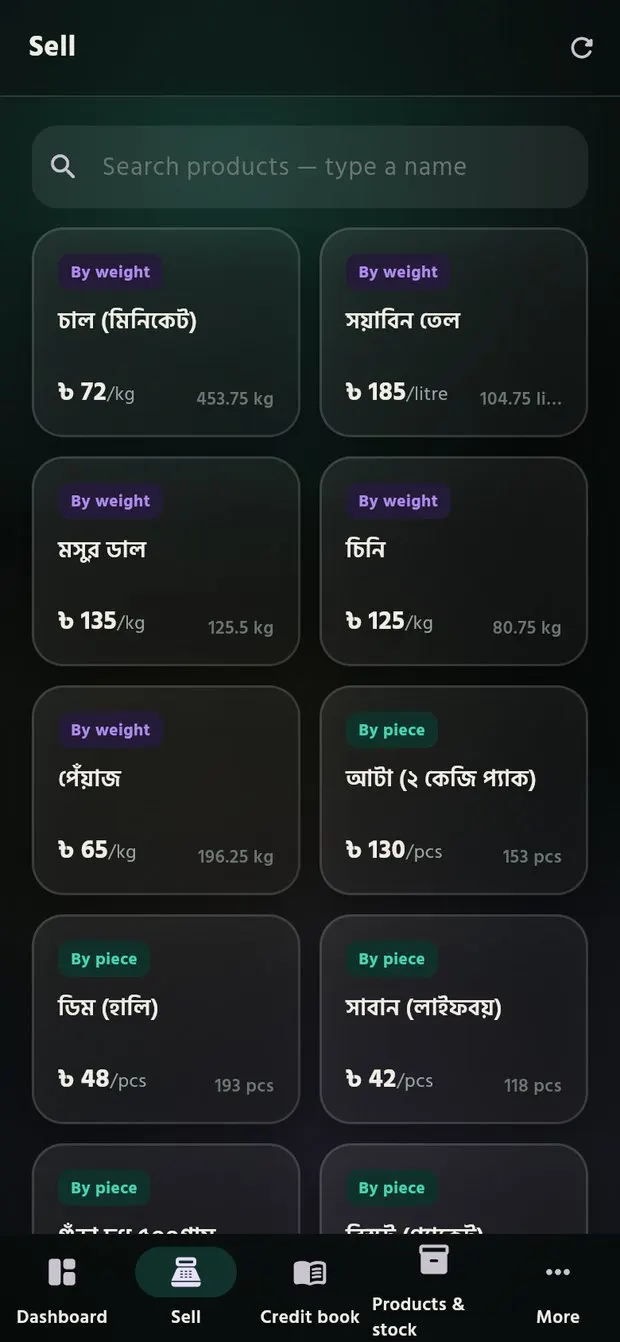
எடை அடிப்படையில்3 / 9
தளர்வுப் பொருட்கள் கிலோ அல்லது தொகை அடிப்படையில்
தளர்வாக விற்கப்படும் அரிசி, பருப்பு, சர்க்கரைக்கு, பெரிய எண் பலகை எடையை — அல்லது வாடிக்கையாளர் செலவிட விரும்பும் தொகையை — ஏற்று, மற்றதைக் கணக்கிட்டுத் தருகிறது. எண்ணிக்கையும் கிலோவும் ஒரே பில்லில் இருக்கலாம்.
பயன்படுத்தும் முறை
- “By weight” எனக் குறிக்கப்பட்ட பொருளைத் தொடுங்கள்.
- கிலோவைத் தட்டச்சு செய்யுங்கள், விரைவு அளவைத் தொடுங்கள், அல்லது “Enter amount” க்கு மாறுங்கள்.
- “Add to bill” ஐத் தொடுங்கள் — விலை உங்களுக்காகக் கணக்கிடப்படும்.
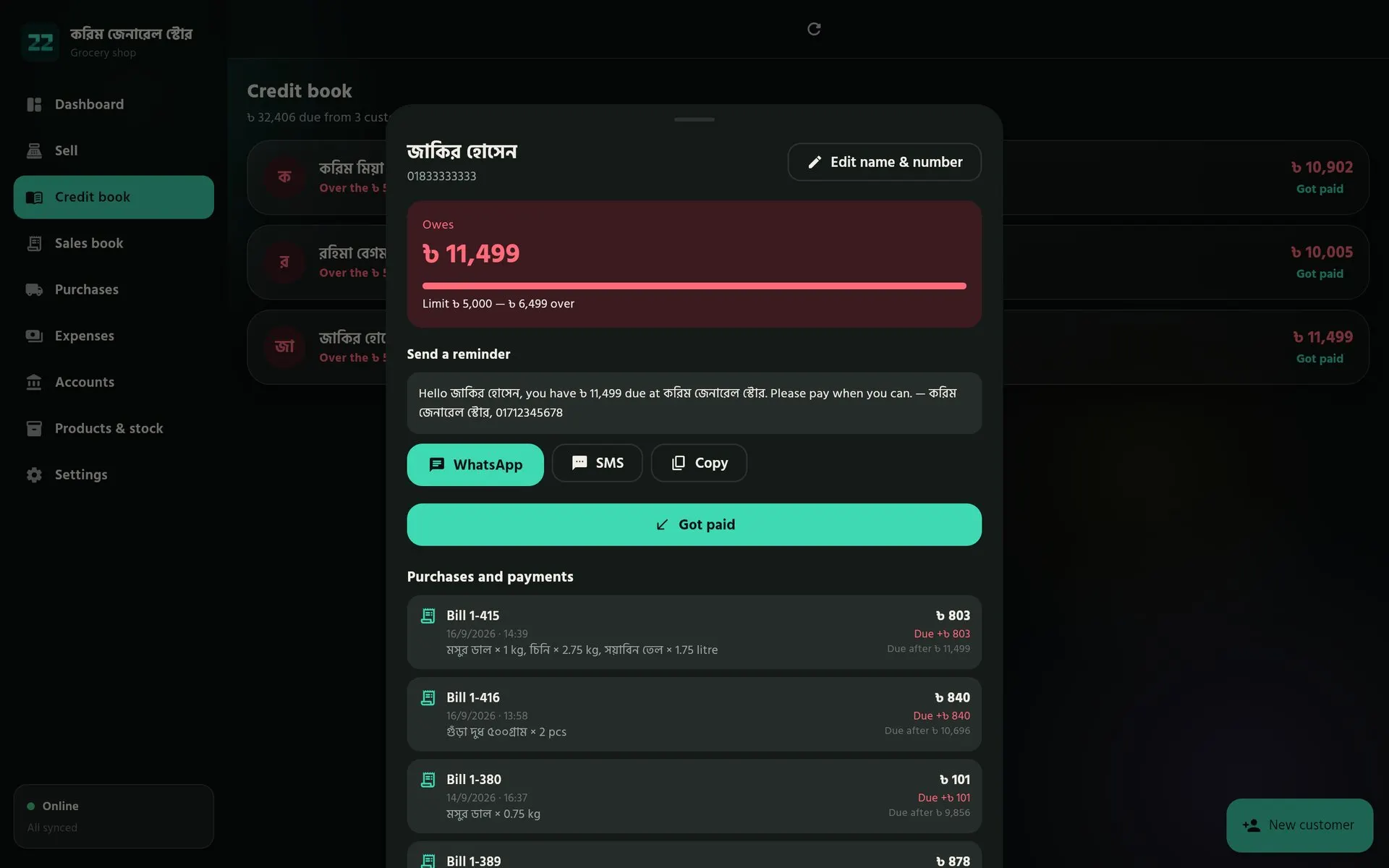
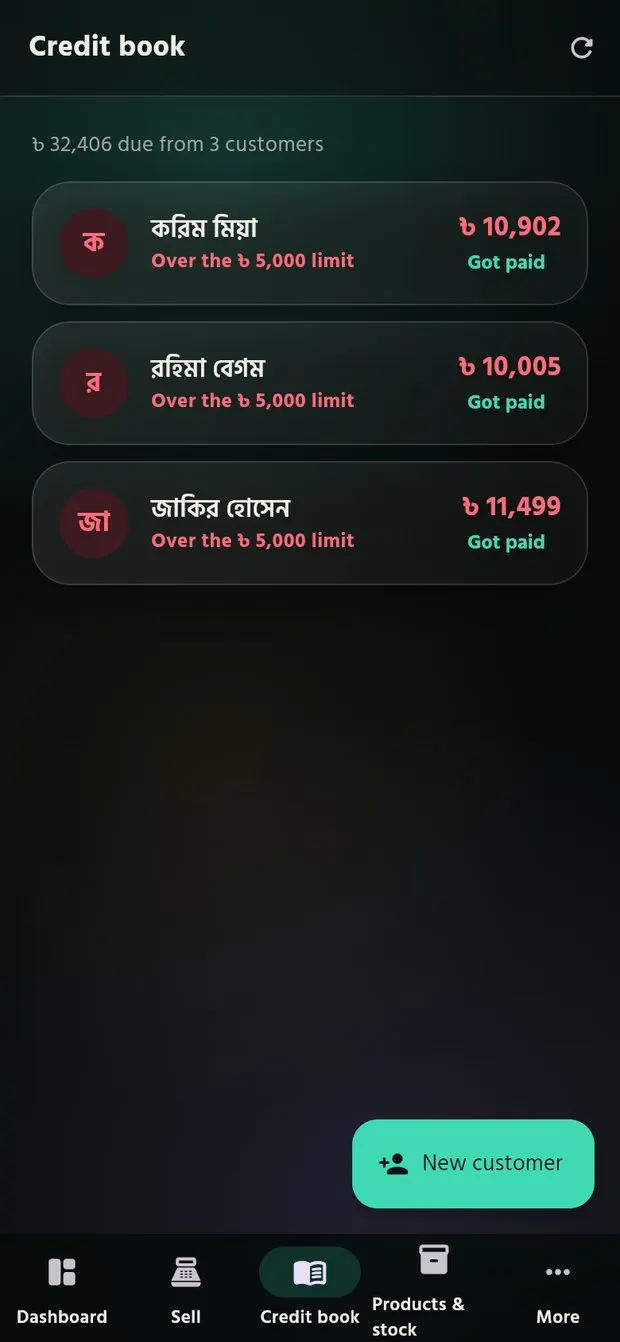
Credit book4 / 9
ஒவ்வொரு வாடிக்கையாளரின் நிலுவை, வரம்புடன்
ஒவ்வொரு வாடிக்கையாளரின் இருப்பு அவர்களின் கடன் வரம்புக்கு எதிராக, ஒவ்வொரு கொள்முதலும் செலுத்தலும் வரிசையாக. மரியாதையான நினைவூட்டல் உங்களுக்காக எழுதப்பட்டு, WhatsApp அல்லது SMS-க்குத் தயாராக இருக்கும்.
பயன்படுத்தும் முறை
- Credit book-இலிருந்து ஒரு வாடிக்கையாளரைத் திறவுங்கள்.
- “WhatsApp”, “SMS” அல்லது “Copy” மூலம் நினைவூட்டலை அனுப்புங்கள்.
- அவர்கள் செலுத்தியதும் “Got paid” ஐத் தொடுங்கள் — நிலுவையும் பணப்பெட்டியும் ஒன்றாகப் புதுப்பிக்கப்படும்.
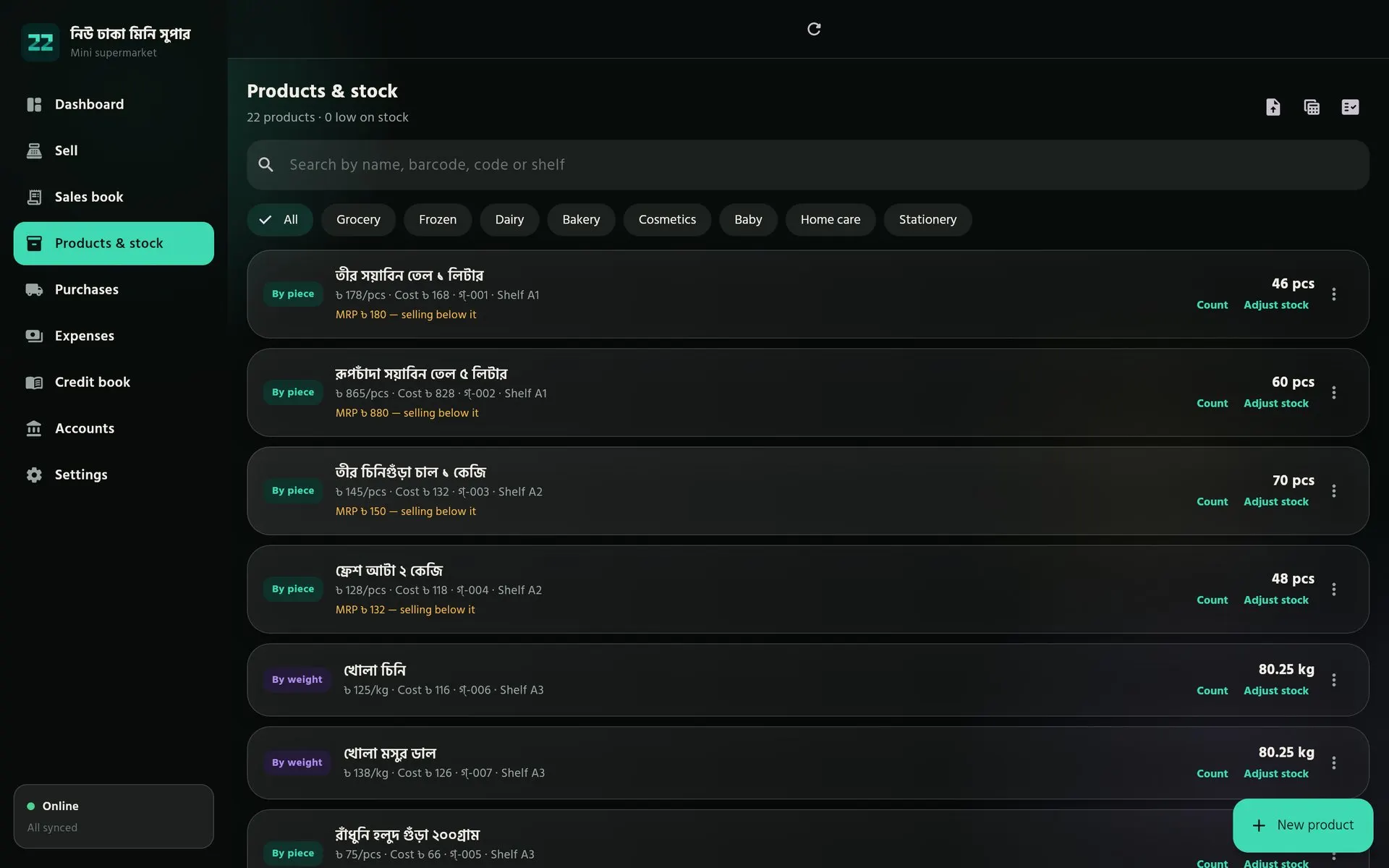
பொருட்கள் & இருப்பு5 / 9
நம்பக்கூடிய இருப்பு
ஒவ்வொரு பொருளும் அதன் விலை, கொள்முதல் விலை, MRP, குறியீடு, அலமாரியுடன், துறை வாரியாக வடிகட்டப்பட்டு. MRP-க்குக் குறைவாக விற்கும் அல்லது குறைந்துவரும் பொருட்கள் தனித்துத் தெரியும்; எண்ணிக்கைகள் எண்களை நேர்மையாக வைக்கும்.
பயன்படுத்தும் முறை
- “New product” மூலம் பொருட்களைச் சேருங்கள், அல்லது Excel-இலிருந்து பட்டியலை இறக்குமதி செய்யுங்கள்.
- துறை வாரியாக வடிகட்டுங்கள், அல்லது பெயர், barcode, குறியீடு, அலமாரியால் தேடுங்கள்.
- அலமாரி எண்ணிக்கைக்கு “Count” ஐயும், சேதம் அல்லது இழப்புக்கு “Adjust stock” ஐயும் பயன்படுத்துங்கள்.
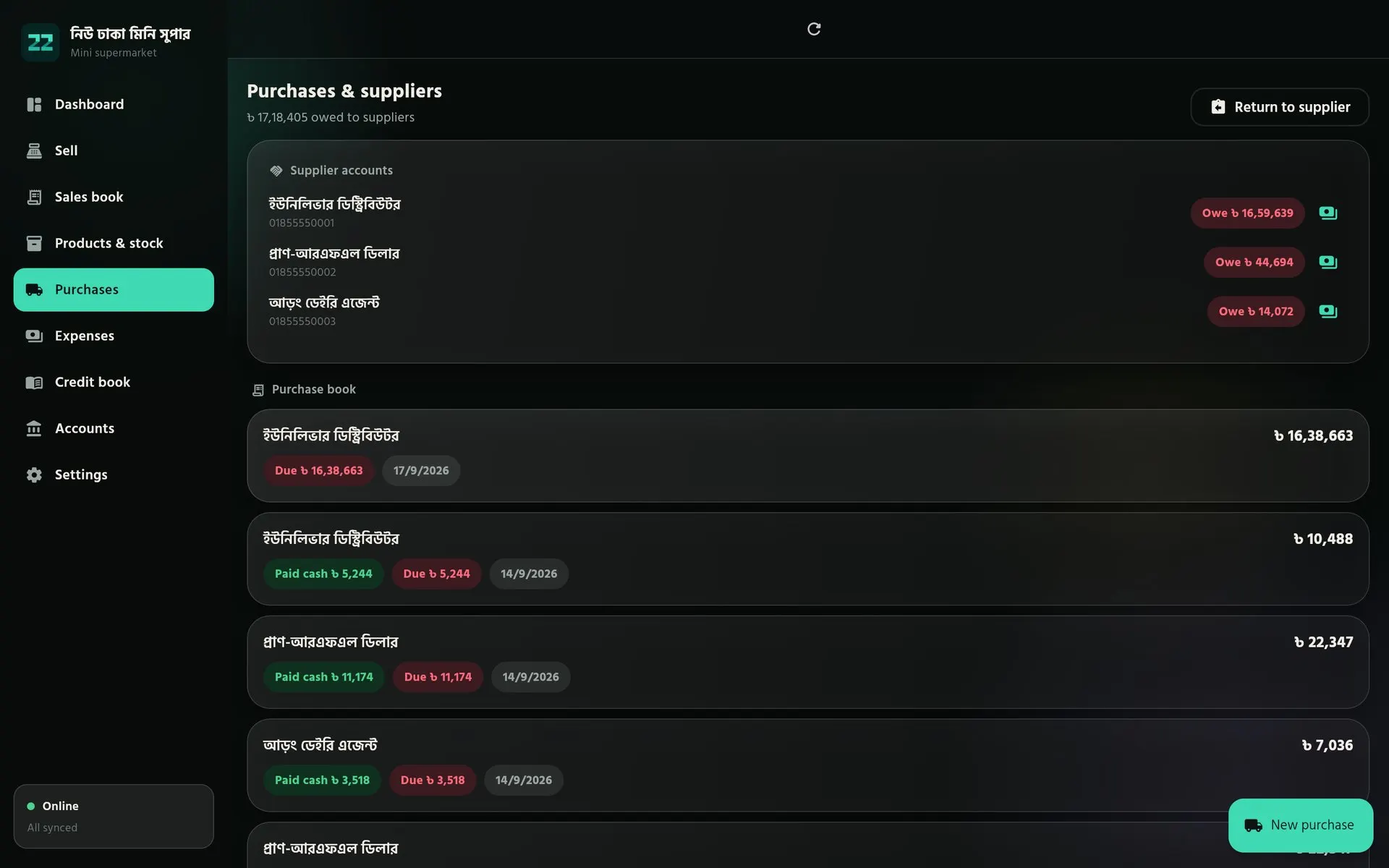
Purchases6 / 9
விநியோகஸ்தர்களும் உங்கள் நிலுவையும்
ஒவ்வொரு விநியோகமும் உண்மையான கொள்முதல் விலையில் இருப்பைக் கூட்டுகிறது. ஒவ்வொரு விநியோகஸ்தருக்கும் இன்னும் நீங்கள் தர வேண்டியது மேலே இருக்கும்; கொள்முதல் புத்தகம் பணமாகச் செலுத்தியதையும் இன்னும் நிலுவையில் உள்ளதையும் காட்டும்.
பயன்படுத்தும் முறை
- “New purchase” மூலம் ஒவ்வொரு விநியோகத்தையும் பதிவு செய்யுங்கள்.
- இப்போது ஒரு பகுதியைப் பணமாகச் செலுத்தி, மீதியை நிலுவையாக விடுங்கள்.
- “Return to supplier” மூலம் பொருட்களைத் திருப்பி அனுப்புங்கள் — இருப்பும் விநியோகஸ்தர் கணக்கும் சரிசெய்யப்படும்.
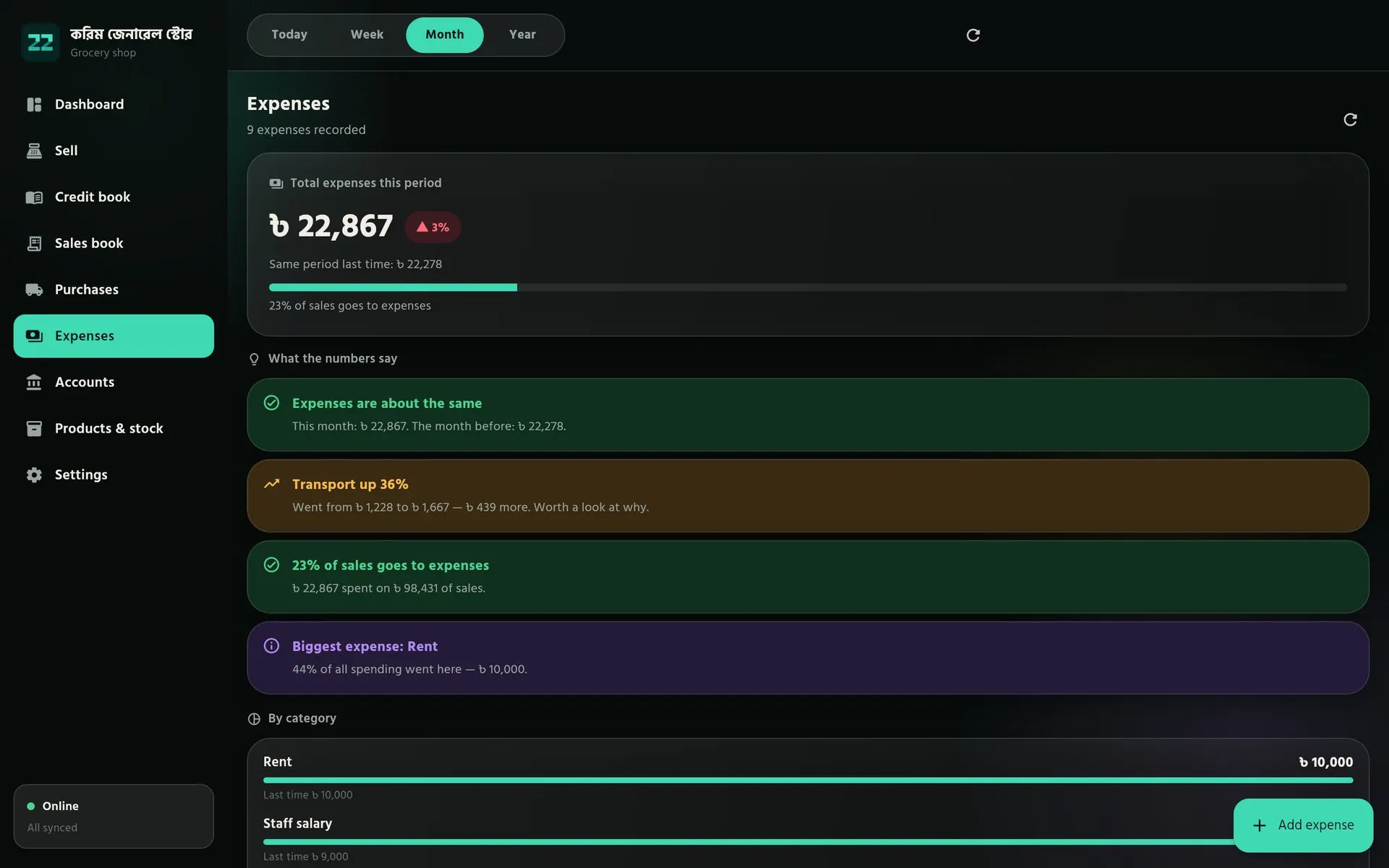
Expenses7 / 9
தாமே விளக்கும் செலவுகள்
வகை வாரியாகச் செலவு, முந்தைய காலத்துடன் ஒப்பிட்டு, ஏதாவது மாறும்போது எளிய குறிப்புகளுடன் — போக்குவரத்து 36% கூடியது, வாடகை செலவில் 44% எடுக்கிறது, அல்லது இம்முறை ஒரு பில் பதிவாகவில்லை.
பயன்படுத்தும் முறை
- “Add expense” ஐத் தொட்டு வகையைத் தேர்ந்தெடுத்து தொகையை உள்ளிடுங்கள்.
- மாதங்களை ஒப்பிட மேலே காலத்தை மாற்றுங்கள்.
- குறிப்புகளைப் படியுங்கள் — கூடிய அல்லது தவறவிட்ட செலவுகளை அவை சுட்டிக்காட்டும்.
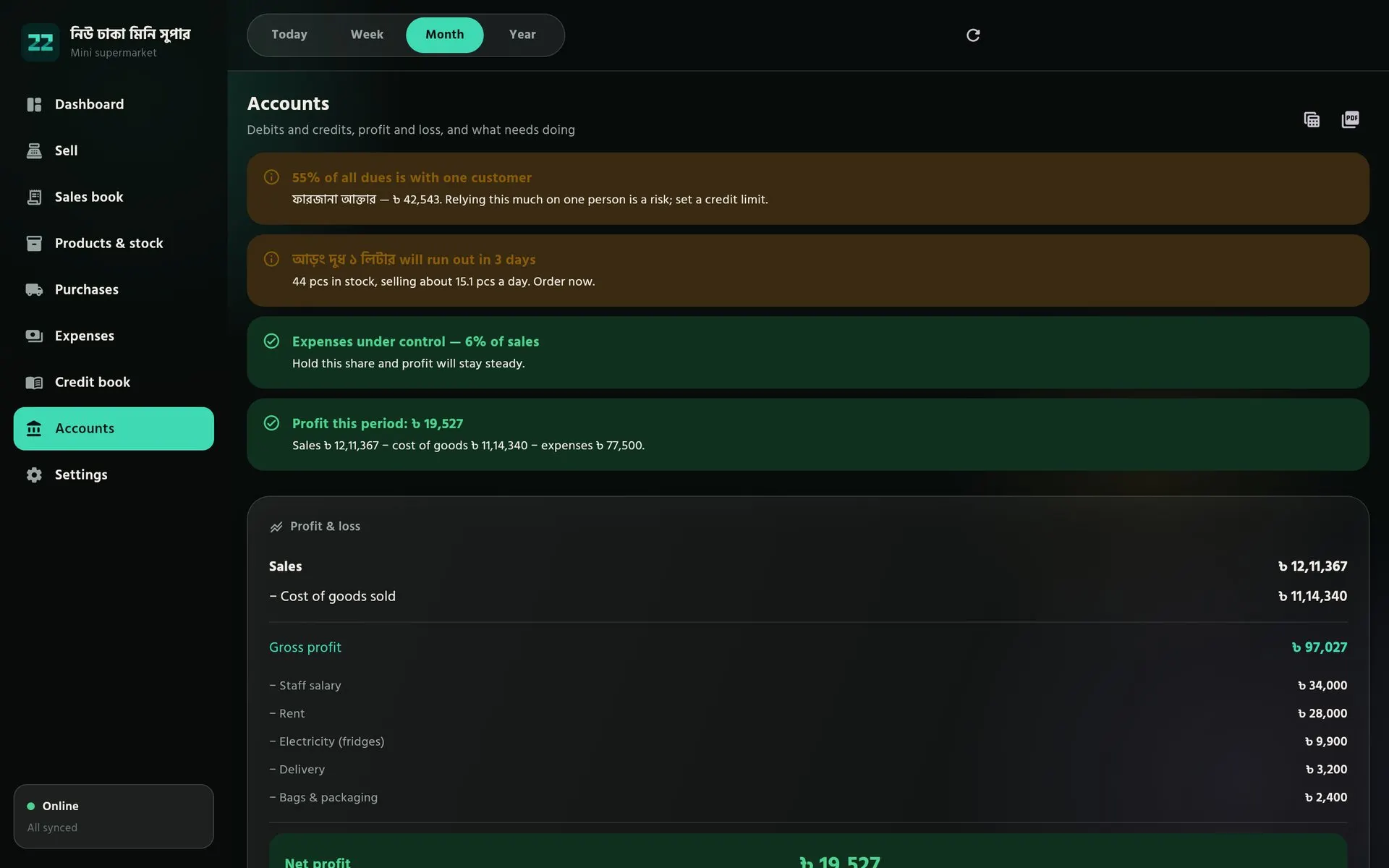
Accounts8 / 9
ஆலோசனையுடன் கணக்குகள்
இலாப நட்டம், இருப்புநிலைக் குறிப்பு, பணப்புழக்கம், பேரேடு, journal — அன்றாடப் பணியிலிருந்து உருவானவை. ஆலோசனை முதலில்: தீர்ந்துவிடப்போகும் பொருள், அல்லது ஒரே வாடிக்கையாளர் மீது அதிகக் கடன்.
பயன்படுத்தும் முறை
- மேலே காலத்தைத் தேர்ந்தெடுங்கள்.
- ஆலோசனை அட்டைகளைப் படியுங்கள், பிறகு அவற்றுக்குக் கீழுள்ள இலாப நட்டத்தை.
- உங்கள் கணக்காளர் அல்லது வங்கிக்காக கணக்குகளை அச்சிடுங்கள், அல்லது PDF, Excel ஆகச் சேமியுங்கள்.
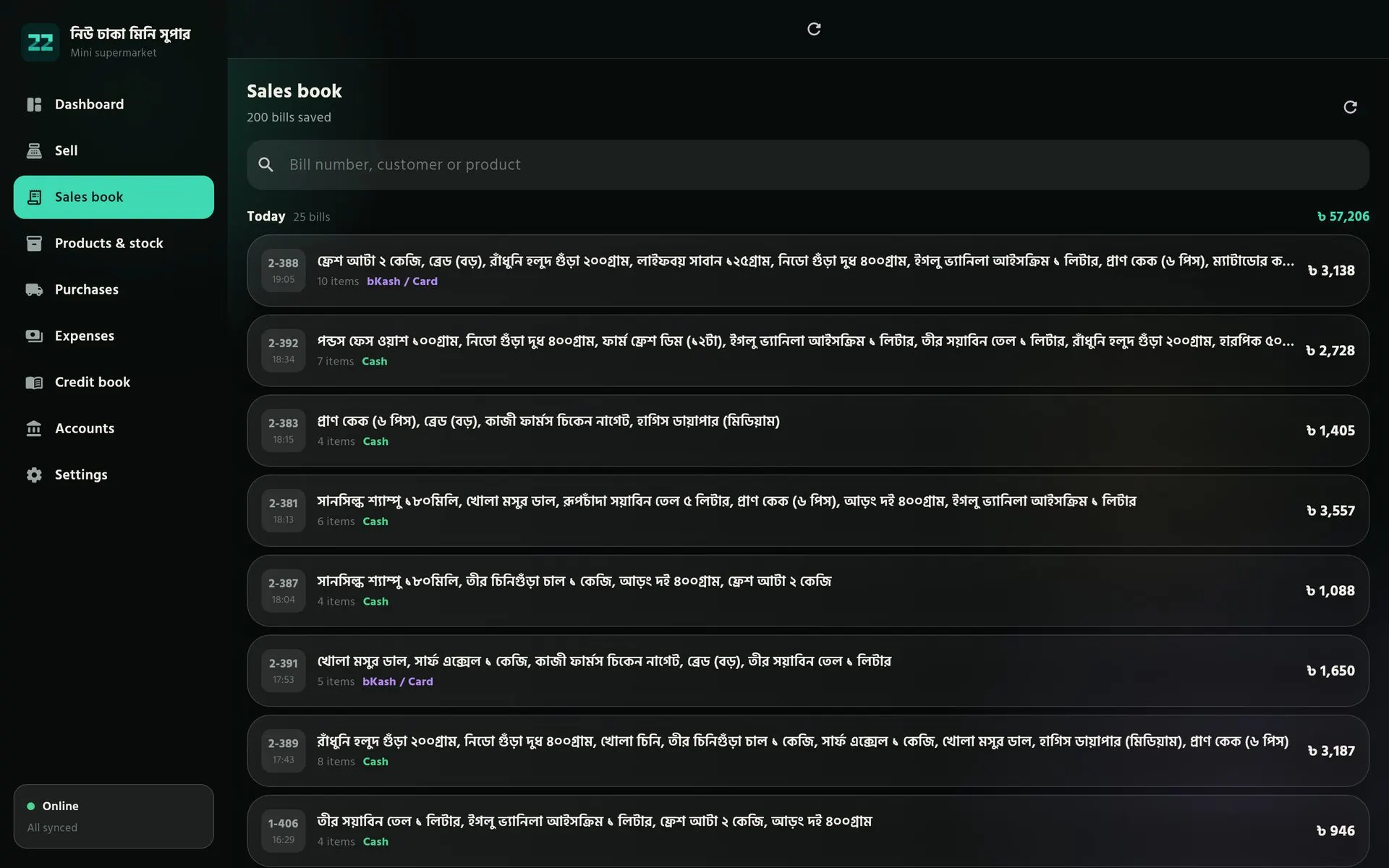
Sales book9 / 9
ஒவ்வொரு பில்லும் பதிவில்
நாள் வாரியாக அனைத்து பில்களும், அவற்றின் பொருட்கள், கட்டண முறை, மொத்தத்துடன். எதுவும் மறைவதில்லை: ரத்து செய்த பில் புத்தகத்தில் அடிக்கோடிடப்பட்டு இருக்கும், எனவே வரலாறு எப்போதும் முழுமையாக இருக்கும்.
பயன்படுத்தும் முறை
- பில் எண், வாடிக்கையாளர் அல்லது பொருளால் தேடுங்கள்.
- மீண்டும் அச்சிட அல்லது திருப்பம் ஏற்க பில்லைத் திறவுங்கள்.
- தவறான பில்லை ரத்து செய்யுங்கள் — இருப்பு, பணம், நிலுவைகள் தாமாகவே மாறும்.
அதே கடை, உங்கள் பாக்கெட்டில்
உரிமையாளரின் தொலைபேசியும் கவுண்டர் கணினியும் ஒரே கணக்குகளைக் காட்டுகின்றன. ஒவ்வொரு சாதனமும் ஆஃப்லைனில் இயங்கி, முடிந்தபோது ஒத்திசைகிறது.
- Android
- Windows
- macOS
- Linux
- Web
Dashboard
Sell
Credit book
ஒரு கடை நம்பியிருக்கும் அனைத்தும்
விரைவான பில்
கால்குலேட்டர் பாணி பலகை, பொருள் அல்லது பில் வாரியாகத் தள்ளுபடி, அடுத்த வாடிக்கையாளருக்காக பில்லை நிறுத்தி வைத்தல், சரியாகத் திரும்பும் திருப்பங்களும் ரத்துகளும்.
Barcode & எடை
ஸ்கேனர் அல்லது தொலைபேசிக் கேமராவால் ஸ்கேன் செய்யுங்கள்; தெரியாத barcode-ஐ பில்லை விட்டு வெளியேறாமலே சேருங்கள்; தளர்வுப் பொருட்களை கிலோ அல்லது தொகை அடிப்படையில் விற்று, எடை லேபிள்களை அச்சிடுங்கள்.
Credit book
ஒவ்வொரு கடன் விற்பனையும் திருப்பிச் செலுத்தலும் பதிவில், ஒவ்வொரு வாடிக்கையாளருக்கும் வரம்பு, SMS அல்லது WhatsApp நினைவூட்டல்கள்.
பணப்பெட்டி & ஷிஃப்ட்கள்
ஒவ்வொரு பதிவிலிருந்தும் மீட்டமைக்கப்படும் கையிருப்புப் பணம்; இடைவெளி மறைக்கப்படாமல் பதிவு செய்யப்படும் பணப்பெட்டி எண்ணிக்கைகள்; காசாளர் வாரியாக முடியும் ஷிஃப்ட்கள்.
இருப்பு & காலாவதி
நேரடி இருப்பு, இருப்புக் குறைவு எச்சரிக்கைகள், அலமாரி எண்ணிக்கைகள், பழையதை முதலில் விற்கும் காலாவதித் தேதி கொண்ட தொகுதிகள், காரணத்துடன் எழுதித் தள்ளுதல்.
விநியோகஸ்தர்கள் & கொள்முதல்
இருப்பைப் புதுப்பிக்கும் விநியோகங்கள், ஒவ்வொரு விநியோகஸ்தருக்கும் நீங்கள் தர வேண்டியது, விநியோகஸ்தர்களுக்குத் திருப்பங்கள், யார் வழங்குகிறார் என்பதன்படி பிரிக்கப்பட்ட மீள்கொள்முதல் பட்டியல்.
இலாபம் & கணக்குகள்
பொருள் விலையும் செலவுகளும் கழித்த உண்மையான இலாபம், பணப் புத்தகம், journal, சோதனை இருப்பு, என்ன செய்ய வேண்டும் என்பது பற்றி எளிய சொற்களில் ஆலோசனை.
செலவுகள்
வாடகை, மின்சாரம், சம்பளம், உங்கள் சொந்த வகைகள் — கடந்த காலத்துடன் ஒப்பிடப்படுவதால், கூடும் செலவு அதே மாதத்தில் கவனிக்கப்படும்.
விலைப்பட்டியல் & அச்சு
A4, A5 மெமோக்கள், 80 mm மற்றும் 58 mm ரசீதுகள், VAT விலைப்பட்டியல், உங்கள் சின்னத்துடன் டெலிவரி சலான் — Wi-Fi, Bluetooth அல்லது USB வழியாக அச்சிடலாம்.
பணியாளர்கள் & அனுமதிகள்
ஒவ்வொருவருக்கும் ஒரு PIN, ஒவ்வொரு பணிக்கும் ஒரு பாத்திரம். காசாளர்கள் கொள்முதல் விலையைப் பார்ப்பதில்லை; ஆஃப்லைனில் செய்த பதிவுகள் உட்பட ஒவ்வொரு பதிவையும் சேவையகம் சரிபார்க்கிறது.
ஒவ்வொரு சாதனத்திலும் ஆஃப்லைன்
கவுண்டர், தொலைபேசி, வலை ஒரே கணக்குகளைப் பகிர்கின்றன. ஒவ்வொரு சாதனமும் இணையமின்றி வேலை செய்து, ஒரு விற்பனையையும் இருமுறை கணக்கிடாமல் ஒத்திசைகிறது.
இறக்குமதி & ஏற்றுமதி
Excel அல்லது CSV-யிலிருந்து பொருட்களைக் கொண்டுவாருங்கள்; உங்கள் கணக்காளர் அல்லது வங்கிக் கடனுக்காக கணக்குகளையும் இருப்பையும் Excel அல்லது PDF-ஆக ஏற்றுமதி செய்யுங்கள்.
உங்கள் வகை வணிகத்துக்காக உருவாக்கப்பட்டது
ஒவ்வொரு கடைக்கும் ஏற்ப வடிவம் மாறும் ஒரே என்ஜின். PMS-ஐ முதலில் திறக்கும்போது உங்கள் வணிக வகையைத் தேர்ந்தெடுங்கள்: மெனுக்கள், விற்பனைத் திரை, பொருள் படிவம் அதற்கேற்ப மாறும்.
இப்போது தயார்
மளிகைக் கடை
தளர்வான அரிசி, எண்ணெய், பருப்பு எடை அல்லது தொகை அடிப்படையில் விற்பனை, மையத்தில் கடன் கணக்கு, வழக்கமான வாடிக்கையாளர்களுக்கு விரைவான தேடல்.
- ஒரே பில்லில் எடையும் எண்ணிக்கையும்
- கடன் வரம்புகள்
- அலமாரிக் குறியீடுகள்
மினி சூப்பர் கடை
Barcode-முதன்மைக் கவுண்டர்கள், துறைகளும் அலமாரிகளும், MRP சரிபார்ப்பு, காலாவதித் தொகுதிகள், பணியாளர் ஷிஃப்ட்கள், காரணம் வாரியாக இழப்பு.
- Barcode & கேமரா ஸ்கேன்
- MRP, காலாவதி
- பல கவுண்டர்கள்
அடுத்து வருவது
PMS இருபது வகை வணிகங்களுக்காக வடிவமைக்கப்பட்டது. இவை திட்டமிடப்பட்டவை; மருந்தகங்களிலிருந்து தொடங்குகிறோம். உங்களுடையதைச் சொல்லுங்கள், அது பட்டியலில் முன்னேறும்.
சுகாதாரம்
- மருந்தகம்
- நோயறிதல் மையம்
சில்லறை வணிகம்
- அழகுசாதனம் & பொதுக் கடை
- எழுதுபொருள் & ஜெராக்ஸ்
உணவு
- உணவகம் & தேநீர்க் கடை
- பேக்கரி & இனிப்புக் கடை
ஆடை & தனிப்பராமரிப்பு
- ஜவுளிக் கடை & தையலகம்
- காலணி & பைகள்
- சலூன் & அழகு நிலையம்
- சலவையகம்
விலையுயர்ந்த பொருட்கள்
- நகைக் கடை
மின்னணுவியல் & சேவைகள்
- மின்னணு & மொபைல்
- கணினி & IT
- மொபைல் வங்கி & கூரியர் மையம்
வணிகம் & மொத்த விற்பனை
- வன்பொருள் & சுகாதாரப் பொருட்கள்
- மரச்சாமான்
- வாகன உதிரிபாகம் & பட்டறை
- மொத்த & கமிஷன் வணிகம்
வேளாண்மை
- உரம் & விதை
- அரிசி, தானியம் & கால்நடைத் தீவனம்
வேறு ஏதாவதா?
உங்கள் வணிக வகையைச் சொல்லுங்கள்; அதைச் சேர்ப்பது பற்றிப் பரிசீலிப்போம்.
சொல்லுங்கள்
ஏன் இலவசம்
இலவசம் என்பது சோதனை அல்ல. இப்படித்தான் இது இயங்குகிறது.
Trakito சேவையகங்களை நன்கொடையாக வழங்குகிறது
எங்கள் சகோதர நிறுவனம் Trakito, PMS-க்குத் தன் சேவையக இடத்தை வழங்குகிறது; எனவே உங்கள் மீது சுமத்த ஹோஸ்டிங் கட்டணம் இல்லை.
மாணவர்கள் உருவாக்கினர்
PMS-ஐ மாணவர்கள் உருவாக்கினர் — உண்மையான கடைகளுக்கு உதவ உருவாக்கிய உண்மையான மென்பொருள், பணம் ஈட்ட அல்ல.
இலாபம் தேவையில்லை
PMS-இலிருந்து எவரும் சம்பாதிக்க வேண்டியதில்லை. 22Softwares வாடிக்கையாளர் திட்டங்களிலிருந்து சம்பாதிக்கிறது; எனவே எவருடைய தரவையும் விற்காமல் PMS இலவசமாகவே இருக்கிறது.
- சந்தாவோ சோதனைக் காலமோ இல்லை
- புதுப்பிப்புகளும் இலவசம்
- உங்கள் தரவு ஒருபோதும் விற்கப்படாது
- ஒவ்வொரு வசதியும் உள்ளடங்கும்
ஆஃப்லைனில் இயங்கும். உங்கள் எண்கள் சரியாகவே இருக்கும்.
ஒவ்வொரு விற்பனையும் முதலில் உங்கள் சாதனத்தில் சேமிக்கப்படும். இணைப்பு திரும்பியதும் PMS பின்னணியில் ஒத்திசைக்கும். இருப்புகள் பதிவான ஒவ்வொரு விற்பனையிலிருந்தும் செலுத்துதலிலிருந்தும் மீளக் கணக்கிடப்படுகின்றன; எனவே ஒத்திசைவுச் சிக்கல் உங்கள் எண்களை மாற்ற முடியாது.
பதிவிறக்கங்கள்
எல்லாத் தளங்களிலும் இலவசம். நீங்கள் இப்போது பயன்படுத்தும் சாதனத்துக்கான பதிவிறக்கத்தை முன்னிலைப்படுத்தியுள்ளோம்.
கடை உரிமையாளர்கள் கேட்கும் கேள்விகள்
PMS மூலம் கடை நடத்துவது பற்றிய நேரடிப் பதில்கள் — முதல் நாளிலிருந்து வளரும் வணிகம் வரை.
தொடங்குவது
இந்த மென்பொருள் என் வணிகத்துக்கு எப்படி உதவும்?
PMS உங்கள் பணம், இருப்பு, வாடிக்கையாளர்கள், கணக்குகளை ஓரிடத்தில் வைத்து, ஒவ்வொரு விற்பனையிலும் அவற்றைப் புதுப்பிக்கிறது. பணப்பெட்டியில் எவ்வளவு பணம் உள்ளது, அலமாரியில் என்ன உள்ளது, யார் உங்களுக்குக் கடன் தர வேண்டும், இலாபம் வருகிறதா என்பதை எந்த நேரத்திலும் அறிவீர்கள்.
- பணப்பெட்டிஒவ்வொரு விற்பனை, கொள்முதல், செலவு, பணம் செலுத்துதல் ஆகியவை உங்கள் கையிருப்புப் பணத்தைத் தானாக நகர்த்துகின்றன. பணப்பெட்டியை தினமும், வாரமும், மாதமும் எண்ணுங்கள்; அது பொருந்துகிறதா என்பதை PMS காட்டும்.
- விரைவான விற்பனைbarcode ஸ்கேன், பெயர்த் தேடல் அல்லது எடை மூலம் பில் போடுங்கள்; ஒரே பில்லில் எண்ணிக்கையும் கிலோவும் இருக்கலாம். பணம், bKash அல்லது கடன் பெறுங்கள், தள்ளுபடி தாருங்கள், திருப்பங்களை ஏற்றுக்கொள்ளுங்கள், ரசீதை அச்சிடுங்கள் அல்லது பகிருங்கள்.
- இருப்புகொள்முதல், விற்பனை விலைகள், இருப்புக் குறைவு மற்றும் காலாவதி எச்சரிக்கைகள், இருப்பு எண்ணிக்கை, விநியோகஸ்தர்களிடம் கொள்முதல், அவர்களுக்குத் திருப்பி அனுப்புதல். மீள்கொள்முதல் பட்டியல் விநியோகஸ்தர் வாரியாகப் பிரிக்கப்படும்.
- கடன் கணக்குயார் எவ்வளவு தர வேண்டும், கடன் வரம்புகள், பெற்ற பணம், WhatsApp அல்லது SMS மூலம் நிலுவை நினைவூட்டல்கள்.
- செலவுகள்வாடகை, சம்பளம், பில்கள், மற்றவை அனைத்தும் வகை வாரியாக; எனவே உங்கள் இலாபம் உண்மையான இலாபமாக இருக்கும்.
- கணக்குகள்இலாப நட்டம், இருப்புநிலைக் குறிப்பு, பணப்புழக்கம், சோதனை இருப்பு, பேரேடு ஆகியவை உங்கள் அன்றாடப் பணியிலிருந்தே உருவாகின்றன. அவற்றை அச்சிடலாம் அல்லது PDF, Excel ஆகச் சேமிக்கலாம்.
- பணியாளர்கள்தனித்தனி PIN-களும் அனுமதிகளும், பணப்பெட்டி எண்ணிக்கையுடன் ஷிஃப்ட்கள், ஒவ்வொரு பில்லும் அதைப் போட்டவரின் பெயரில் பதிவாகும்.
இவை அனைத்தும் Android தொலைபேசிகள், கணினிகள், உலாவியில் இணையமின்றி இயங்கும்; இணையத்தில் இருக்கும்போது ஒத்திசையும்.
மென்பொருளுடன் எப்படித் தொடங்குவது?
PMS-ஐக் கற்க சிறந்த வழி, முதலில் டெமோ கடையைச் சுற்றிப் பார்ப்பதே. இது பொருட்கள், வாடிக்கையாளர்கள், விற்பனைகள், செலவுகள் ஏற்கெனவே உள்ள முழுமையான கடை; எனவே நீங்கள் ஒரு உண்மையான எண்ணை உள்ளிடும் முன்பே ஒவ்வொரு செயலும் புள்ளிவிவரங்களிலும் கணக்குகளிலும் எப்படிப் பாய்கிறது என்பதைப் பார்க்கலாம்.
- நிறுவுங்கள்உங்கள் சாதனத்துக்கு PMS-ஐப் பதிவிறக்குங்கள், அல்லது உலாவியில் திறவுங்கள்.
- டெமோவைத் திறவுங்கள்உள்நுழைவுத் திரையில் “Try the demo shop” என்பதைத் தேர்ந்தெடுங்கள்.
- சில பில்களைப் போடுங்கள்Sell திரையில் பொருட்களை ஸ்கேன் செய்யுங்கள் அல்லது தேடுங்கள், எண்ணிக்கையை மாற்றுங்கள்; ஒன்றுக்குப் பணம், ஒன்றுக்கு bKash, ஒன்றுக்குக் கடன் பெறுங்கள்.
- Dashboard-ஐப் படியுங்கள்ஒவ்வொரு பில்லுக்குப் பிறகும் கையிருப்புப் பணம், விற்பனை, மொத்த நிலுவை, இலாபம் எப்படி மாறின என்று பாருங்கள்; இன்று, வாரம், மாதம், ஆண்டு என மாற்றிப் பாருங்கள்.
- பணத்தைப் பின்தொடருங்கள்ஒவ்வொரு தொகையும் எங்கே பதிவாகிறது என்று பார்க்க Credit book, Purchases, Expenses ஆகியவற்றைத் திறவுங்கள்.
- Accounts-ஐத் திறவுங்கள்அதே பணி இலாப நட்டம், இருப்புநிலைக் குறிப்பு, பணப்புழக்கம், ஒவ்வொரு பரிவர்த்தனைக்கும் இரு பக்கங்கள் கொண்ட பேரேடு என தோன்றும்.
- உங்கள் சொந்தக் கடையைத் திறவுங்கள்உள்நுழைவுத் திரைக்குத் திரும்பி “Open a new shop” என்பதைத் தேர்ந்தெடுங்கள். உங்கள் கடை காலியாகவும் டெமோவிலிருந்து தனியாகவும் தொடங்கும்.
இந்த மென்பொருளைப் படிப்படியாக எப்படிப் பயன்படுத்துவது?
உங்கள் கடை திறந்ததும் இந்த வரிசையில் அமையுங்கள். அப்போது முதல் விற்பனையிலிருந்தே உங்கள் கணக்குகள் சரியாக இருக்கும்.
- அமைப்பை முடியுங்கள்உங்கள் வணிக வகையைத் தேர்ந்தெடுத்து சில குறுகிய கேள்விகளுக்குப் பதிலளியுங்கள்: பில் கவுண்டர்கள், barcode ஸ்கேனர், பிரிண்டர், காகித அளவு, எடை அடிப்படையிலான விற்பனை, பில் போடுபவர்கள், பணத்தை எத்தனை முறை எண்ணுவீர்கள், VAT, கடன். ஒவ்வொரு பதிலையும் பின்னர் Settings-இல் மாற்றலாம்.
- தொடக்கப் பணத்தைச் சேருங்கள்அமைப்பின்போது பணப்பெட்டியில் உள்ள பணத்தை உள்ளிடுங்கள், அல்லது பின்னர் Dashboard-இல் “Put cash in” மூலம் சேருங்கள்.
- இருப்பில் பொருட்களைச் சேருங்கள்பெயர், விற்பனை விலை, கொள்முதல் விலை, இருப்பு, அலகு, barcode ஆகியவற்றுக்கு “New product” பயன்படுத்துங்கள், அல்லது Excel அல்லது CSV கோப்பிலிருந்து முழுப் பட்டியலையும் இறக்குமதி செய்யுங்கள். விநியோகஸ்தர்களிடமிருந்து வரும் புதிய இருப்பை Purchases-இல் பதிவு செய்யுங்கள்; அப்போது கொள்முதல் விலையும் இருப்பும் சரியாக இருக்கும்.
- தேவைப்பட்டால் பழைய வாடிக்கையாளர்களையும் செலவுகளையும் சேருங்கள் — வழக்கமான வாடிக்கையாளர்களை அவர்களின் மொபைல் எண்ணுடனும் கடன் வரம்புடனும் Credit book-இல் சேருங்கள்; இம்மாத வாடகை, சம்பளம், பில்களை Expenses-இல் பதிவு செய்யுங்கள்.
- விற்பனையைத் தொடங்குங்கள்Sell திரையில் ஸ்கேன் செய்யுங்கள் அல்லது தேடுங்கள், எண்ணிக்கை அல்லது எடையை அமையுங்கள், தேவைப்பட்டால் தள்ளுபடி சேருங்கள், பணம், bKash அல்லது கடன் பெறுங்கள். ரசீதை அச்சிடுங்கள் அல்லது PDF-ஆகப் பகிருங்கள்.
- பணத்துக்கு Dashboard-ஐப் பாருங்கள்இன்று, வாரம், மாதம் அல்லது ஆண்டுக்கான கையிருப்புப் பணம், விற்பனை, நிலுவை, இலாபம். பணப்பெட்டியை எண்ணும் போதெல்லாம் “Reconcile cash” பயன்படுத்துங்கள்.
- விவரங்களுக்கு Accounts-ஐத் திறவுங்கள்இலாப நட்டம், இருப்புநிலைக் குறிப்பு, பணப்புழக்கம், பேரேடு, journal; அச்சிடத் தயாராக அல்லது PDF, Excel ஆகச் சேமிக்கத் தயாராக.
என் பொருள் பட்டியலை Excel-இலிருந்து கொண்டுவர முடியுமா?
முடியும். Products & stock பகுதியில் “Import products from a file” என்பதைத் தேர்ந்தெடுத்து Excel (.xlsx) அல்லது CSV கோப்பைத் தேர்வு செய்யுங்கள். நெடுவரிசைப் பெயர்கள் வங்காளத்திலோ ஆங்கிலத்திலோ இருக்கலாம். பெயரும் விலையும் மட்டுமே கட்டாயம்; கொள்முதல் விலை, இருப்பு, அலகு, barcode, குறியீடு, MRP, அலமாரி, பிரிவு ஆகியவை இருந்தால் எடுத்துக்கொள்ளப்படும். கடையில் ஏற்கெனவே உள்ள பொருட்கள் அப்படியே விடப்படும்.
என்ன உபகரணங்கள் தேவை?
ஒரு தொலைபேசி அல்லது கணினி மட்டுமே. 2–3 GB RAM உள்ள மலிவு விலை Android தொலைபேசியே போதும். barcode ஸ்கேனர், 58 mm அல்லது 80 mm ரசீது பிரிண்டர் (Bluetooth அல்லது நெட்வொர்க்), லேபிள் அச்சிடும் எடை இயந்திரம் ஆகியவை விருப்பத்துக்குரியவை — தொலைபேசிக் கேமராவாலும் barcode-ஐ ஸ்கேன் செய்யலாம்.
இன்று எந்த வணிகங்கள் PMS-ஐப் பயன்படுத்தலாம்?
மளிகைக் கடைகளும் மினி சூப்பர் கடைகளும் முழுமையாகத் தயார்; எடை அடிப்படையிலான விற்பனை, காலாவதித் தேதியுடன் கூடிய தொகுதிகள், விநியோகஸ்தர் கொள்முதல் உட்பட. மேலும் பல வணிக வகைகள் வரவுள்ளன — உங்களுடையதைச் சொல்லுங்கள், சேர்ப்பது பற்றிப் பரிசீலிப்போம்.
பணியாளர்களும் வளர்ச்சியும்
மேலும் விற்பனையாளர்களை எப்படிச் சேர்ப்பது?
பணியாளர் கணக்குகள் PMS-இலேயே உள்ளன. ஒவ்வொரு விற்பனையாளருக்கும் தனி PIN கிடைக்கும்; அவர்கள் என்ன செய்யலாம் என்பதை நீங்களே தீர்மானிக்கிறீர்கள்.
- பணியாளர் உள்நுழைவை இயக்குங்கள்அமைப்பின்போது “Just me” என்பதைத் தேர்ந்தெடுத்திருந்தால், Settings-இல் “Login & security” பகுதியில் “Staff login” ஐ இயக்குங்கள்.
- நபரைச் சேருங்கள்மெனுவிலிருந்து “Staff & permissions” ஐத் திறந்து “Add staff” ஐத் தொடுங்கள்.
- விவரங்களை உள்ளிடுங்கள்பெயர், விருப்பமான மொபைல் எண், 4–6 இலக்க PIN. PIN-ஐ அவர்களிடம் சொல்லுங்கள்.
- பாத்திரத்தைத் தேர்ந்தெடுங்கள்Manager அனைத்தையும் செய்யலாம்; Cashier விற்பனை செய்து கடனை எழுதலாம். அல்லது அனுமதிகளை ஒவ்வொன்றாகத் தேர்ந்தெடுங்கள்: கடன், தள்ளுபடிகள், பில்களை ரத்து செய்தல் மற்றும் திருப்பங்கள், பொருட்களும் விலைகளும், கொள்முதல், செலவுகள், பணப்பெட்டி, இலாபமும் கணக்குகளும், அமைப்புகள்.
- தள்ளுபடி வரம்பை அமையுங்கள்அதே திரையில் “Staff discount limit” ஒரு பில்லில் பணியாளர்கள் எவ்வளவு குறைக்கலாம் என்பதை வரம்பிடுகிறது. உங்கள் சொந்த பில்களுக்கு வரம்பு இல்லை.
- பல கவுண்டர்களுக்கு ஷிஃப்ட்களைப் பயன்படுத்துங்கள் — ஷிஃப்ட்கள் இயக்கத்தில் இருந்தால், ஒவ்வொரு விற்பனையாளரும் தொடக்கத்திலும் முடிவிலும் பணப்பெட்டியை எண்ணுவார்; யாருடைய ஷிஃப்ட்டில் குறை அல்லது கூடுதல் இருந்தது என்று நீங்கள் பார்க்கலாம்.
விற்பனையாளர்கள் தங்கள் பெயரைத் தேர்ந்தெடுத்து PIN-ஐ உள்ளிட்டு உள்நுழைகிறார்கள்; ஒவ்வொரு பில்லும் அவர்கள் பெயரில் பதிவாகும். பணம் அல்லது bKash-இல் விற்பது எப்போதும் அனுமதிக்கப்படும். PIN-கள் தொலைபேசியில் அல்ல, சேவையகத்தில் பாதுகாப்பாகச் சேமிக்கப்படுவதால், பணியாளர்களைச் சேர்க்க ஒருமுறை இணைய இணைப்பு தேவை.
ஆப் மூலம் வணிகத்தை வளர்க்க சரியான வழக்கத்தை எப்படிப் பேணுவது?
உங்கள் எண்களை அறிந்து, அவற்றின்படி தொடர்ந்து செயல்படுவதால் வளர்ச்சி வருகிறது. பெரும்பாலான கடைகளுக்கு இந்த ஒழுங்கு பொருந்தும்:
- ஒவ்வொரு விற்பனையும்கடன் விற்பனை உட்பட, அனைத்தையும் PMS மூலம் பில் போடுங்கள்; எந்தப் பொருளும் எந்த டாகாவும் பதிவாகாமல் போகாது.
- ஒவ்வொரு கொள்முதலும் செலவும்அதே நாளில் விநியோகஸ்தர் அல்லது வகையுடன் பதிவு செய்யுங்கள். அப்போது கொள்முதல் விலை, இருப்பு, இலாபம் உண்மையாக இருக்கும்.
- ஒவ்வொரு மாலையும்பணப்பெட்டியை எண்ணி Dashboard-இல் ஒப்பிடுங்கள். இன்று கண்ட வித்தியாசத்தை விளக்குவது எளிது; அடுத்த மாதம் கண்டால் இல்லை.
- ஒவ்வொரு வாரமும்Credit book-ஐ மதிப்பாய்வு செய்யுங்கள், பழைய நிலுவை உள்ள வாடிக்கையாளர்களுக்கு நினைவூட்டல்களை அனுப்புங்கள், மெதுவாகச் செலுத்துபவர்களுக்கு வரம்புகளை அமையுங்கள். “Running low” மற்றும் காலாவதிப் பட்டியல்களைப் பார்த்து, மீள்கொள்முதல் பட்டியலை விநியோகஸ்தர்களுக்கு அனுப்புங்கள்.
- ஒவ்வொரு மாதமும்இலாப நட்டத்தைப் படியுங்கள்: விற்பனைப் போக்கு, இலாப விகிதம், செலவுகள் எங்கே சென்றன. கடந்த மாதத்துடன் ஒப்பிடுங்கள்; சேதம், திருட்டு, இழப்பை முன்கூட்டியே கண்டறிய இருப்பு எண்ணிக்கை செய்யுங்கள்.
- நீங்கள் வளரும்போதுபணியாளர்களுக்குத் தேவையான அனுமதிகளை மட்டும் தந்து சேருங்கள், பல கவுண்டர்களுக்கு ஷிஃப்ட்களைப் பயன்படுத்துங்கள், உங்கள் கணக்காளர், வங்கி அல்லது முதலீட்டாளர்களுக்காக கணக்குகளை PDF அல்லது Excel ஆகச் சேமியுங்கள்.
PMS-ஐ ஒன்றுக்கு மேற்பட்ட சாதனங்களில் பயன்படுத்தலாமா?
முடியும். உங்கள் மொபைல் எண்ணே உங்கள் உள்நுழைவு; அதே கணக்கு தொலைபேசிகள், கணினிகள், உலாவியில் வேலை செய்யும். ஒவ்வொரு சாதனத்திலிருந்தும் வரும் விற்பனைகள் ஒரே கணக்குகளில் ஒத்திசைகின்றன; எனவே Dashboard-உம் Accounts-உம் முழுக் கடையையும் காட்டுகின்றன.
பில்லில் தவறு செய்துவிட்டால் என்ன செய்வது?
பில்லை ரத்து செய்யுங்கள், அல்லது வாடிக்கையாளர் திருப்பிக் கொண்டுவந்த பொருட்களுக்குத் திருப்பம் ஏற்றுக்கொள்ளுங்கள். PMS பொருட்களை மீண்டும் இருப்பில் சேர்த்து, பணப்பெட்டியையும் வாடிக்கையாளரின் நிலுவையையும் சரிசெய்கிறது. எதுவும் அழிக்கப்படுவதில்லை: ரத்து செய்த பில் விற்பனைப் புத்தகத்தில் அடிக்கோடிடப்பட்டு இருக்கும், எனவே வரலாறு எப்போதும் முழுமையாக இருக்கும். பணியாளர்களுக்கு “Cancel bills and take returns” அனுமதி தேவை.
மேலும் தனிப்பயனாக்கம் பெறலாமா?
முடியும், இரண்டு வழிகளில்.
- இலவசம்பிழைகளைப் புகாரளித்து, எங்கள் மன்றத்தில் மேம்பாடுகளைப் பரிந்துரைக்கலாம். ஒவ்வொரு கடைக்கும் உதவும் திருத்தங்களும் வசதிகளும் அனைவருக்குமாக PMS-இல் இலவசமாகச் சேர்க்கப்படும்.
- கட்டணம்SMS, மின்னஞ்சல் அறிவிப்புகள், webhook-கள், PMS-ஐ உங்கள் இணையதளத்துடன் இணைத்தல், நேரடி ஆன்லைன் கடை, ஆன்லைன் ஆர்டர்கள், கட்டணங்கள் போன்ற உங்கள் வணிகத்துக்காக மட்டுமே உருவாக்கப்படும் வசதிகளுக்கு, தொடர்புப் படிவம் அல்லது மின்னஞ்சல் வழியாகத் தொடர்புகொள்ளுங்கள். உங்களுடன் சேர்ந்து வரம்பை வரையறுத்து தெளிவான விலைப்புள்ளி தருவோம்.
விலை, தரவு, ஆதரவு
PMS உண்மையிலேயே இலவசமா?
ஆம். ஒவ்வொரு வசதியும் ஒவ்வொரு வணிகத்துக்கும் இலவசம்; சந்தாவோ சோதனைக் காலமோ இல்லை. புதுப்பிப்புகளும் இலவசம். உங்களுக்காகவே ஏதாவது உருவாக்கச் சொன்னால் மட்டுமே கட்டணம்.
இணையம் தேவையா?
அன்றாடப் பணிக்குத் தேவையில்லை. விற்பனை, இருப்பு, கடன், செலவுகள் அனைத்தும் இணையமின்றி இயங்கும்; ஒவ்வொரு பதிவும் முதலில் உங்கள் சாதனத்தில் சேமிக்கப்படும். மீண்டும் இணைந்ததும் PMS பின்னணியில் ஒத்திசைக்கும். பணியாளர்களைச் சேர்த்தல், அமைப்புகளை மாற்றுதல், முழுக் கணக்குகளை ஏற்றுதல் போன்ற சில வேலைகளுக்கு ஒருமுறை இணைப்பு தேவை.
தொலைபேசி தொலைந்தால் என் தரவுக்கு என்ன ஆகும்?
ஒத்திசைந்த அனைத்தும் சேவையகத்தில் பாதுகாப்பாக உள்ளன. புதிய சாதனத்தில் PMS-ஐ நிறுவி, உங்கள் மொபைல் எண்ணும் கடவுச்சொல்லும் கொண்டு உள்நுழைந்தால் உங்கள் கடை திரும்பி வரும். ஆஃப்லைனில் செய்த பதிவுகள் சாதனம் அடுத்து இணையும்போது ஒத்திசையும்; எனவே அதை அவ்வப்போது ஆன்லைனில் விடுங்கள்.
என் கடையின் தரவு விற்கப்படுகிறதா அல்லது பகிரப்படுகிறதா?
ஒருபோதும் இல்லை. உங்கள் தரவு உங்களுக்கே சொந்தம். அது விற்கப்படுவதில்லை, விளம்பரதாரர்களுடன் பகிரப்படுவதில்லை, உங்களுக்காக PMS-ஐ இயக்குவதைத் தவிர வேறு எதற்கும் பயன்படுத்தப்படுவதில்லை.
PMS எந்த மொழிகளை ஆதரிக்கிறது?
வங்காளம், ஆங்கிலம்; எப்போது வேண்டுமானாலும் மாற்றிக்கொள்ளலாம்.
உதவி எங்கே கிடைக்கும்?
எங்கள் மன்றத்தின் PMS பிரிவில் கேளுங்கள்; பிற கடை உரிமையாளர்களும் எங்கள் குழுவும் பதிலளிக்கிறார்கள். தனிப்பட்ட எதற்கும் தொடர்புப் படிவத்தைப் பயன்படுத்துங்கள் அல்லது மின்னஞ்சல் அனுப்புங்கள். வங்காளம், ஆங்கிலம், கிரேக்கத்தில் பதிலளிக்கிறோம்.
PMS உங்கள் முழுக் கடையையும் நடத்துகிறது. என்றென்றும் இலவசம்.
எல்லாத் தளங்களிலும் இலவசம். நீங்கள் இப்போது பயன்படுத்தும் சாதனத்துக்கான பதிவிறக்கத்தை முன்னிலைப்படுத்தியுள்ளோம்.