
Бесплатан софтвер · 22Softwares
PMS води целу Вашу продавницу. Бесплатно, заувек.
Premium Management System држи продају, кредите купаца, готовину, залихе, трошкове и зараду на једном месту — на Вашем телефону, на рачунару на тезги или у прегледачу, чак и без интернета.
Android · Windows · macOS · Linux · Web
Погледајте како ради
Девет правих екрана из PMS демо продавница. Изаберите један да видите шта приказује и како се користи — сваки екран ради и на бенгалском, на телефону, рачунару или вебу.
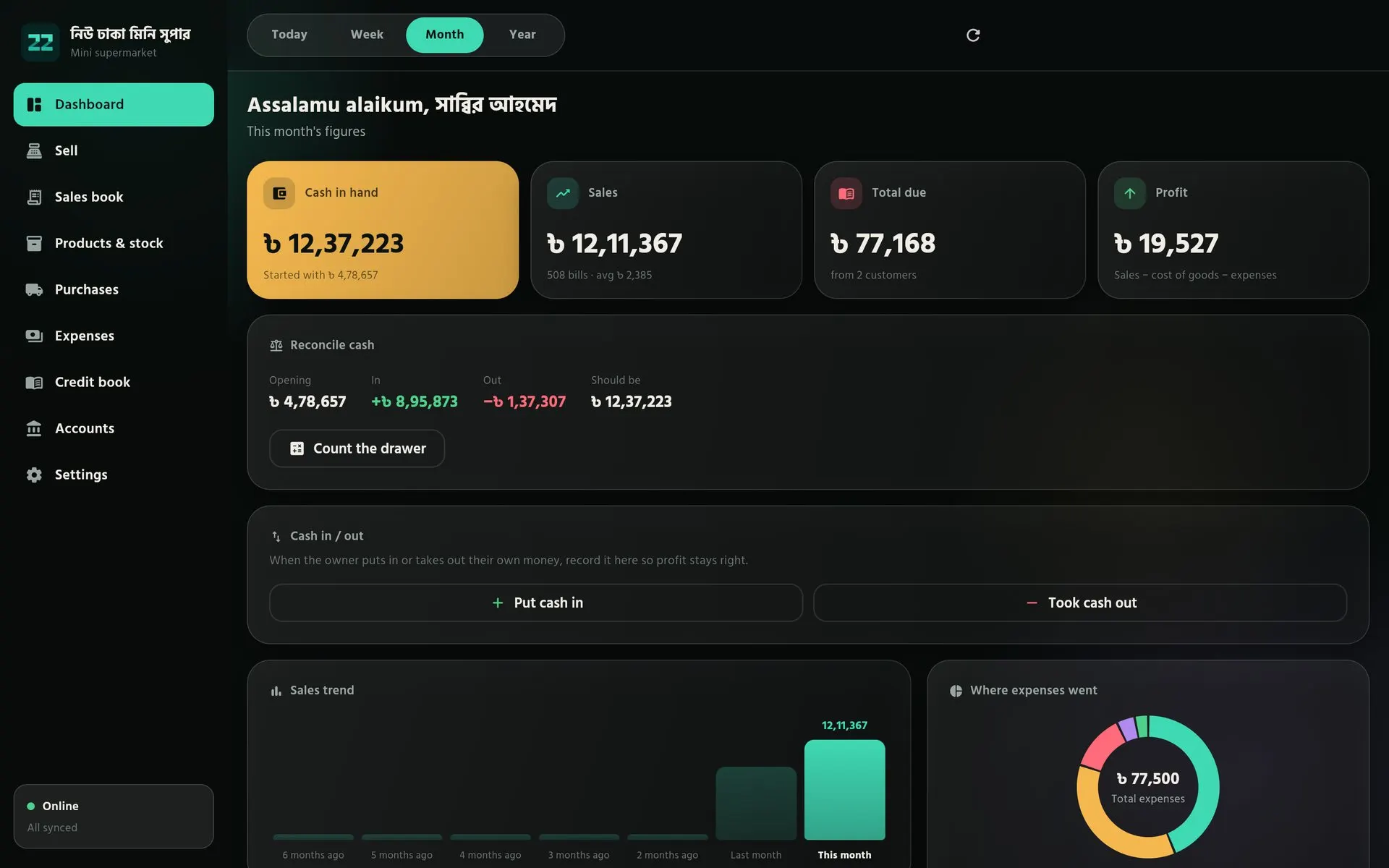
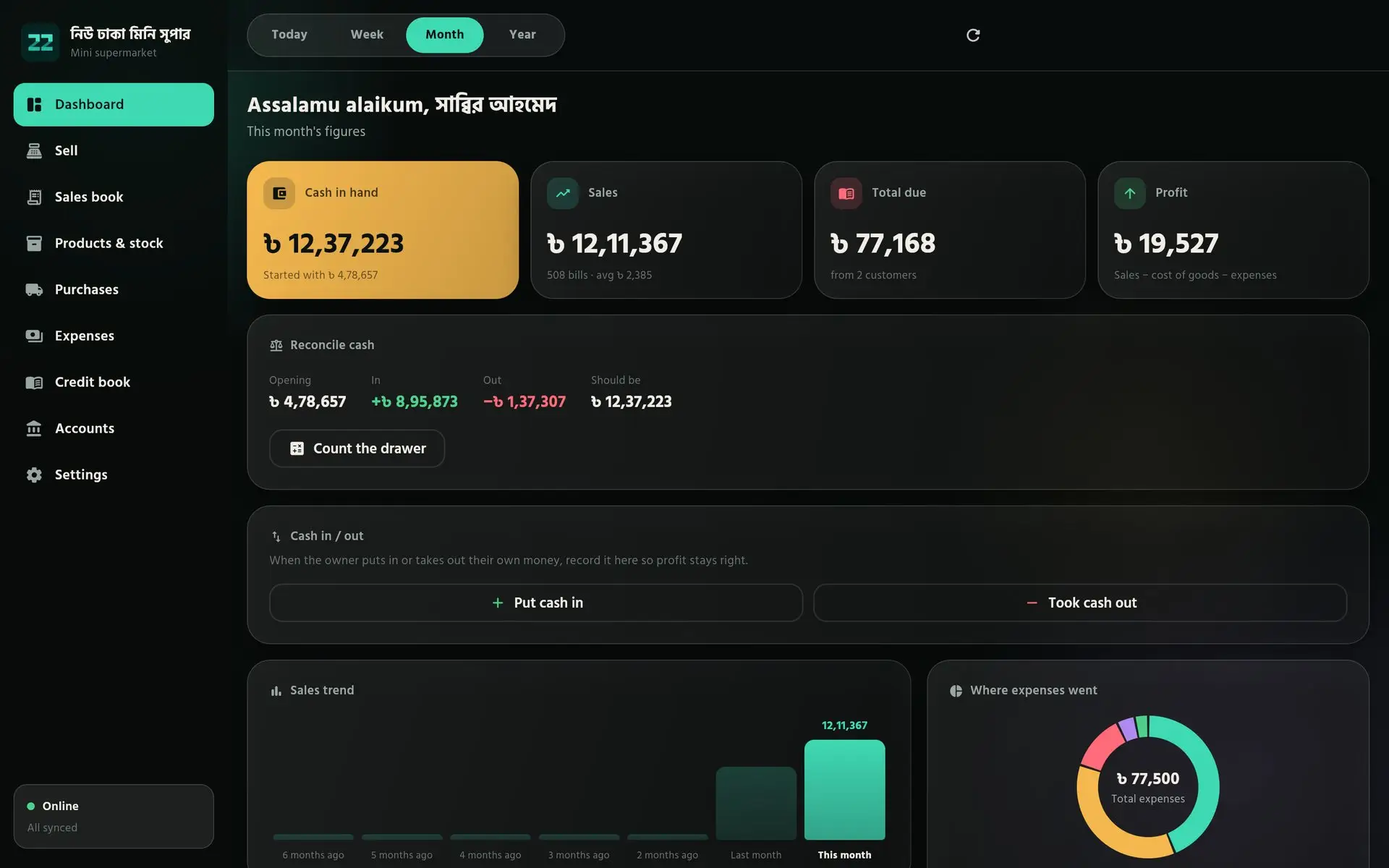
Dashboard1 од 9
Погледајте како стоји продавница
Готовина у каси, продаја, укупан дуг и зарада за данас, недељу, месец или годину. Испод су провера касе, улози и повлачења власника, кретање продаје и куда су отишли трошкови.
Како се користи
- Горе пребацујте између Today, Week, Month и Year.
- При затварању додирните „Count the drawer“ и унесите пребројану готовину.
- Свој новац бележите преко „Put cash in“ или „Took cash out“, да зарада остане тачна.
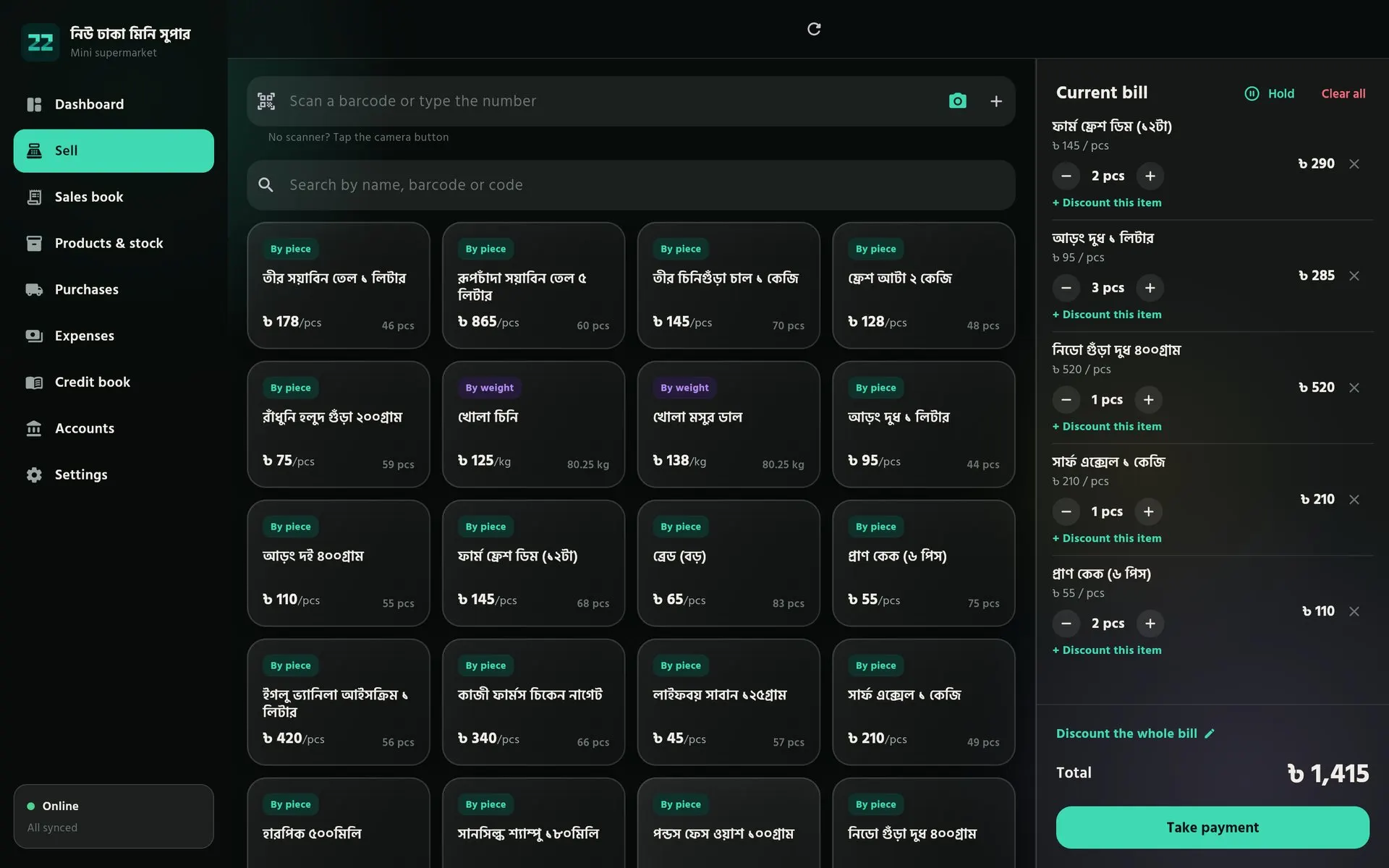
Sell2 од 9
Рачун за неколико секунди бар-кодом
Скенирајте читачем или камером телефона, или тражите по имену или шифри. Тренутни рачун се гради са десне стране, уз попуст за један артикл или цео рачун.
Како се користи
- Скенирајте артикл или додирните његову картицу да га ставите на рачун.
- Количине мењајте са − и +. „Hold“ користите да прво услужите следећег купца.
- Додирните „Take payment“ и наплатите готовином, преко bKash-а или на кредит.
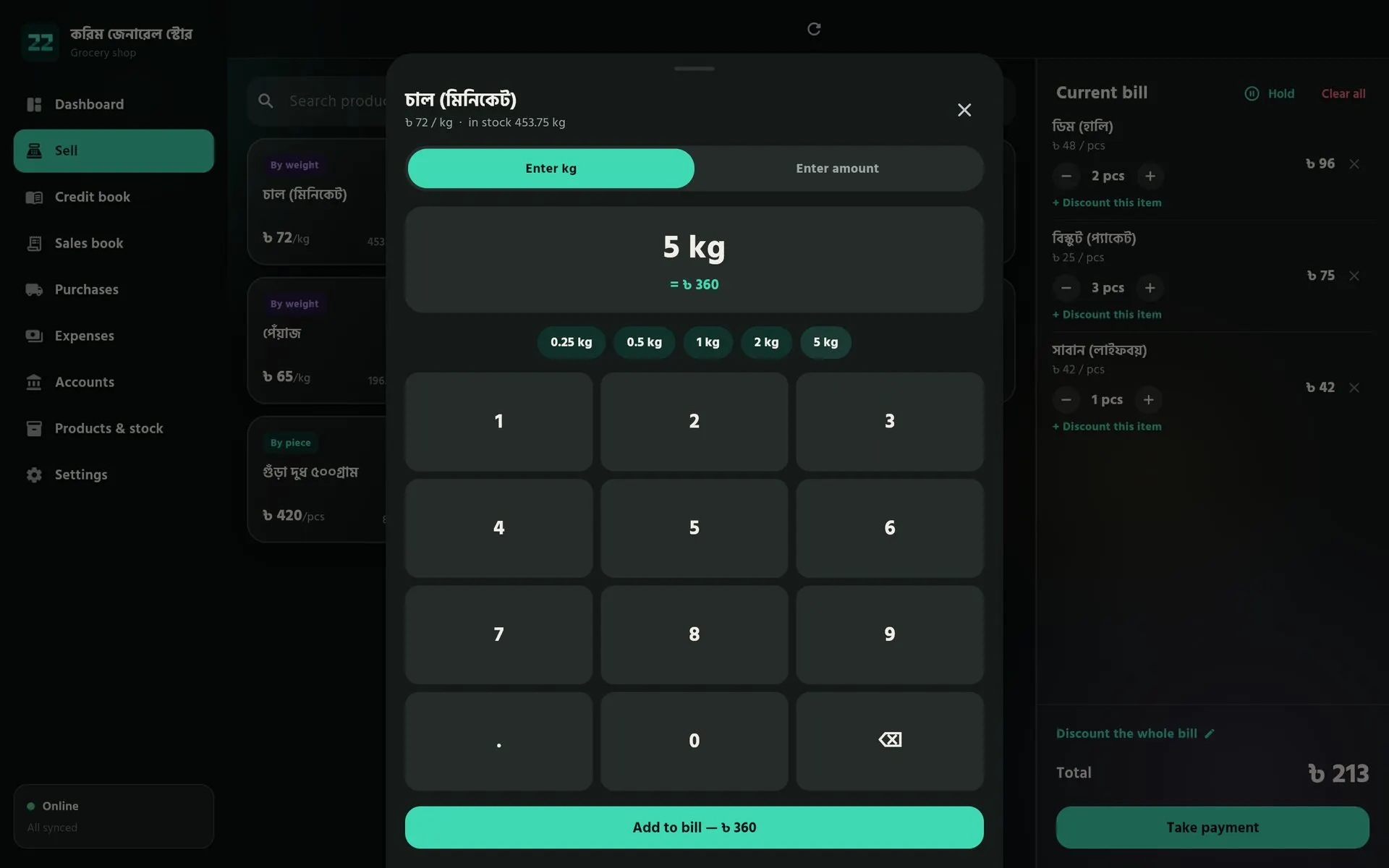
На тежину3 од 9
Расуте робе на килограм или по износу
За пиринач, сочиво и шећер који се продају расуто, велика тастатура прима тежину — или новац који купац жели да потроши — и сама израчунава друго. Комади и килограми деле један рачун.
Како се користи
- Додирните производ означен са „By weight“.
- Унесите килограме, додирните брзу величину или пређите на „Enter amount“.
- Додирните „Add to bill“ — цена се израчунава сама.
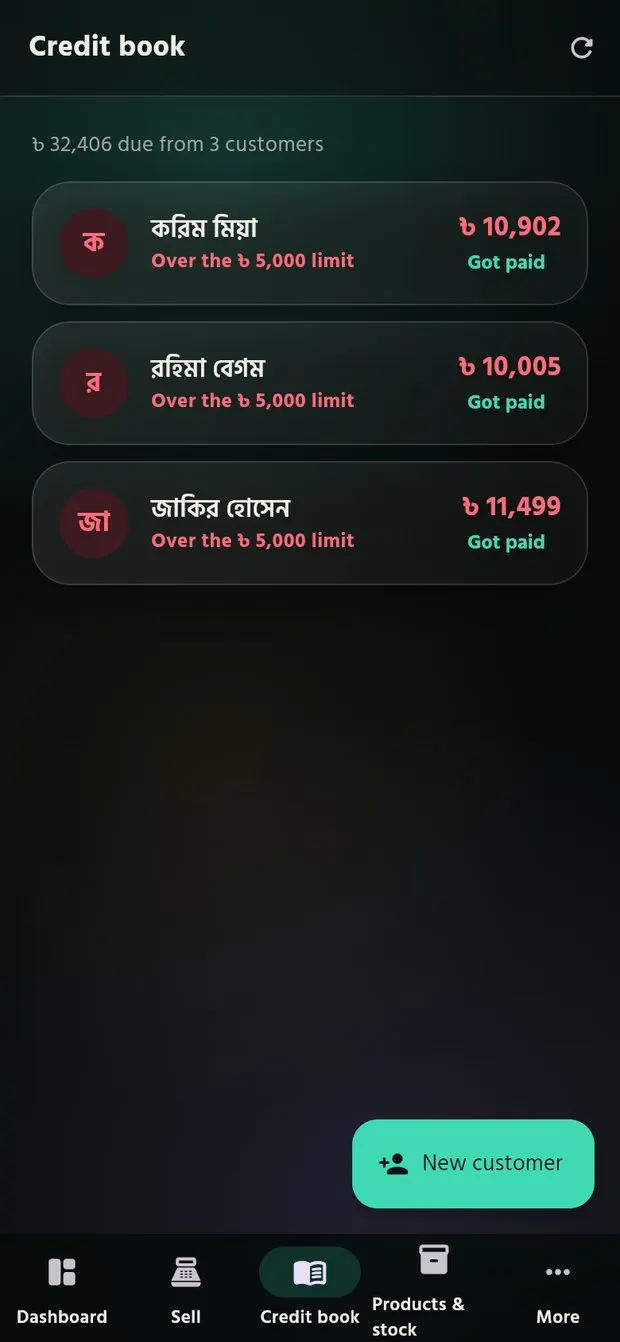
Књига дугова4 од 9
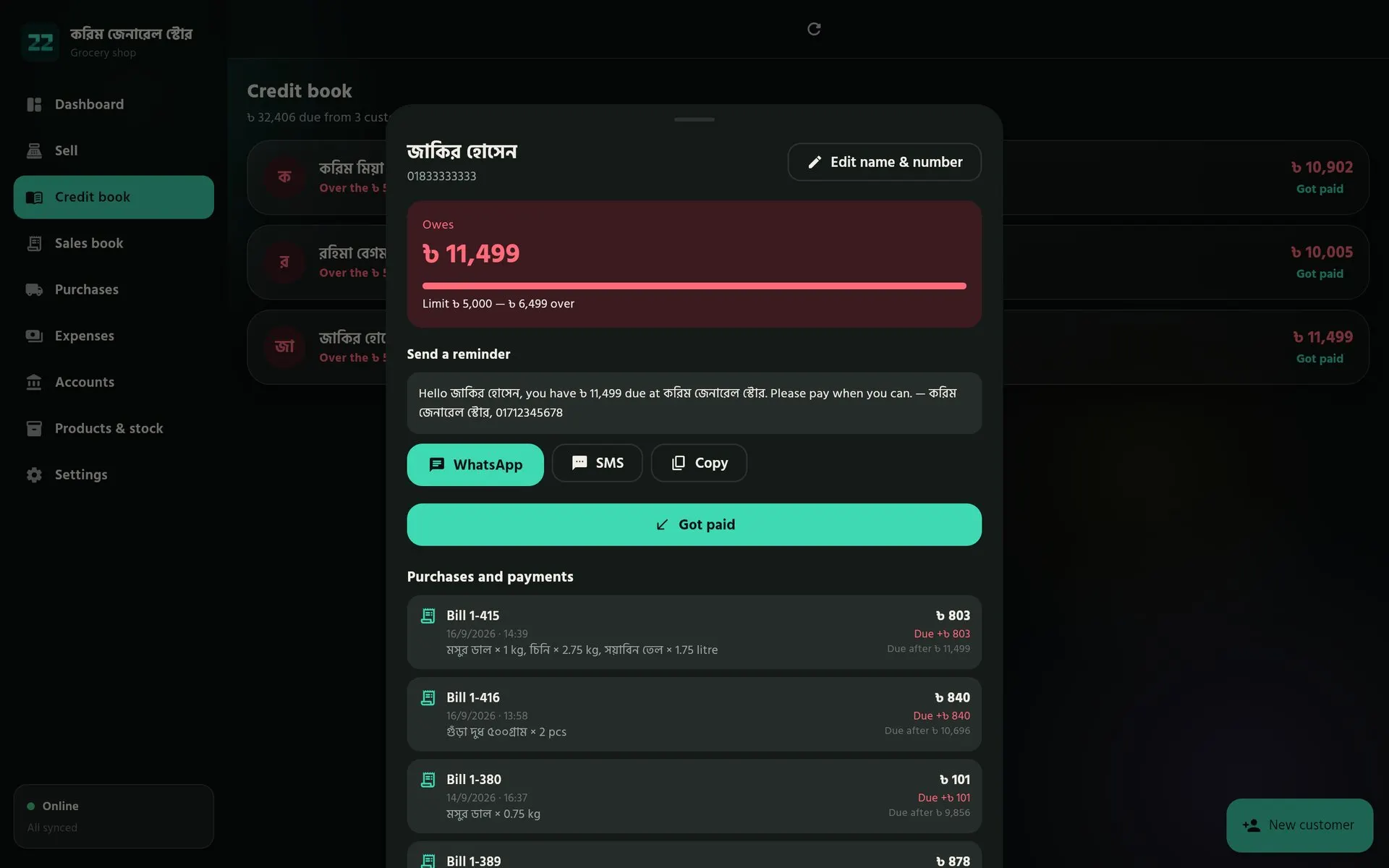
Дуг сваког купца, са лимитом
Стање сваког купца у односу на његов кредитни лимит и свака куповина и уплата по реду. Љубазан подсетник се пише за Вас, спреман за WhatsApp или SMS.
Како се користи
- Отворите купца из Credit book-а.
- Пошаљите подсетник преко „WhatsApp“, „SMS“ или „Copy“.
- Када плати, додирните „Got paid“ — дуг и каса се ажурирају заједно.
Производи и залихе5 од 9
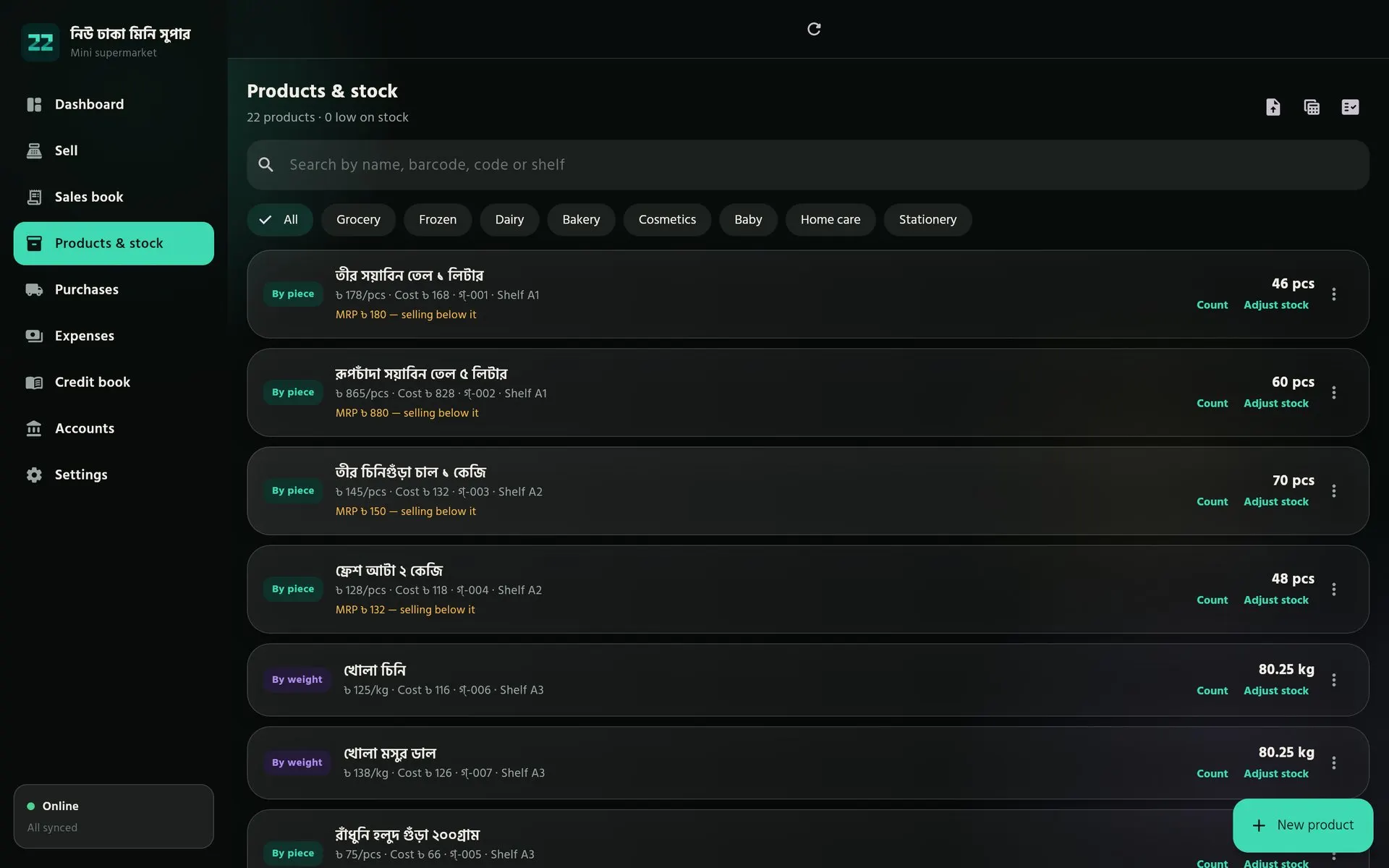
Залихе којима можете веровати
Сваки производ са ценом, набавном ценом, MRP-ом, шифром и полицом, филтриран по одељењу. Артикли који се продају испод MRP-а или им понестаје се истичу, а пописи чувају бројеве поузданим.
Како се користи
- Додајте артикле преко „New product“ или увезите листу из Excel-а.
- Филтрирајте по одељењу или тражите по имену, бар-коду, шифри или полици.
- „Count“ користите за попис полице, а „Adjust stock“ за оштећења или губитак.
Набавке6 од 9
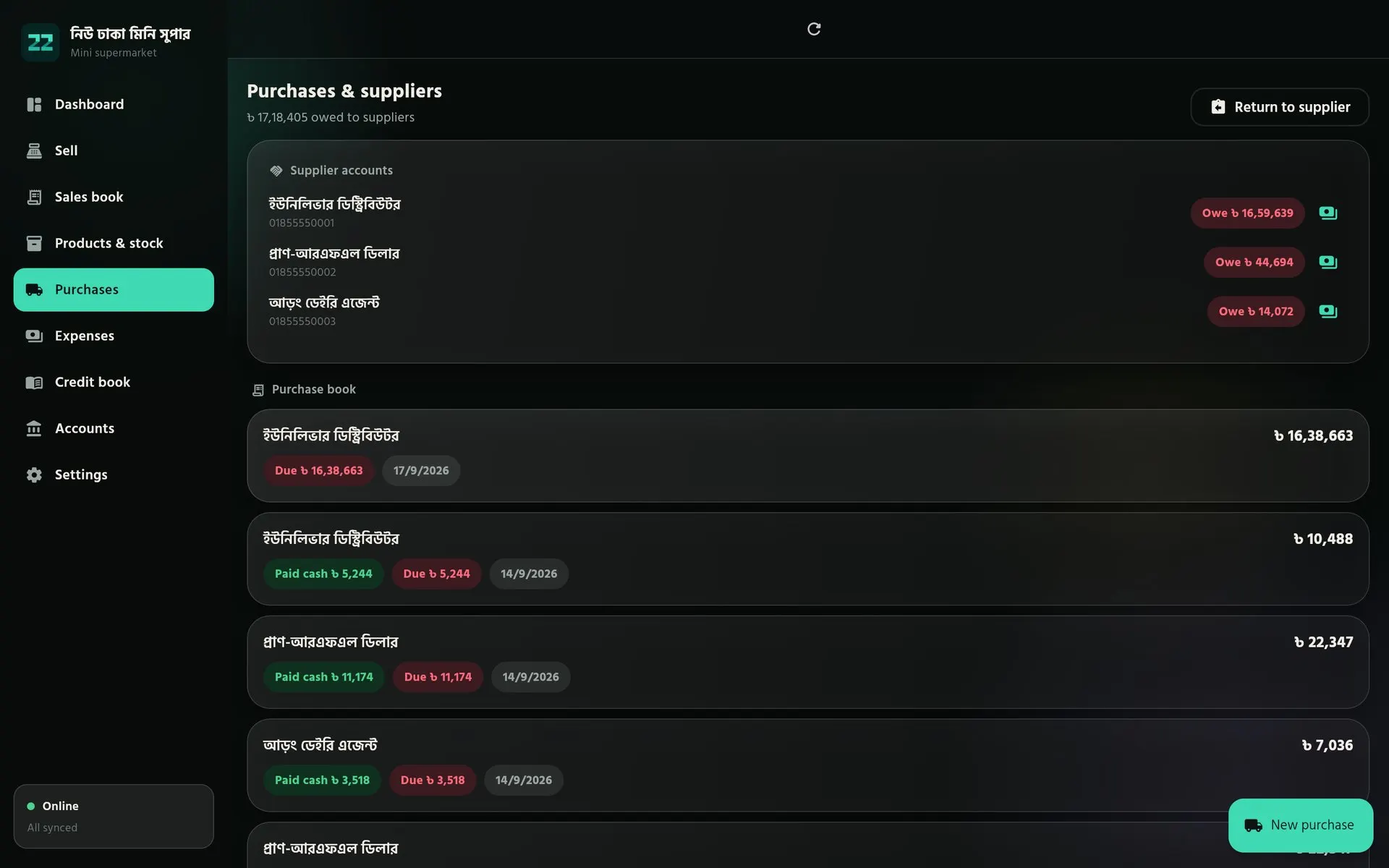
Добављачи и шта им дугујете
Свака испорука додаје залиху по стварној цени. Оно што још дугујете сваком добављачу стоји на врху, а књига набавки показује шта је плаћено готовином, а шта је још дуговано.
Како се користи
- Унесите сваку испоруку преко „New purchase“.
- Део платите одмах готовином, а остатак оставите као дуг.
- Вратите робу преко „Return to supplier“ — залиха и рачун добављача се усклађују.
Трошкови7 од 9
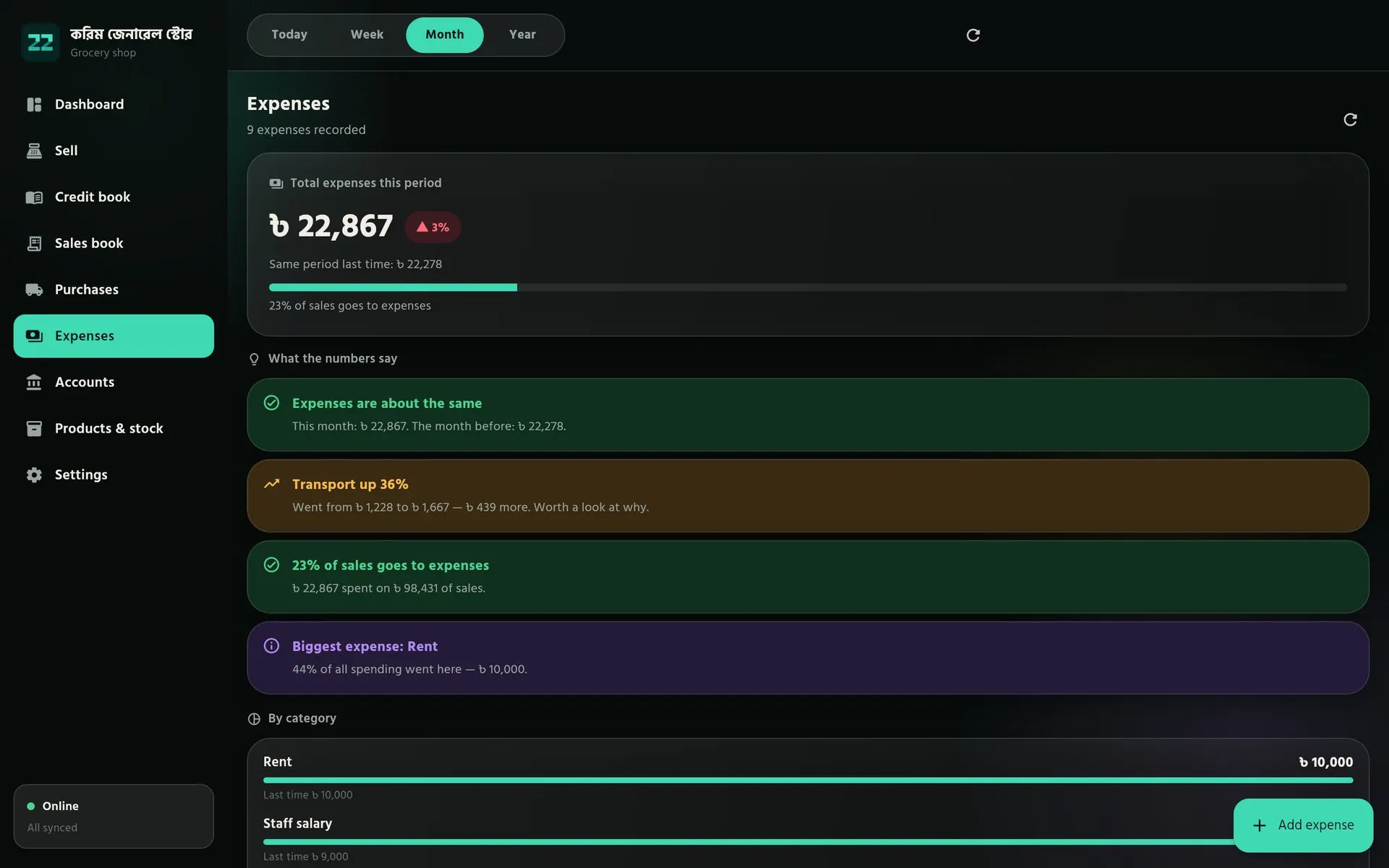
Трошкови који се сами објашњавају
Потрошња по категоријама, у поређењу са претходним периодом, уз јасне напомене кад се нешто промени — превоз порастао за 36%, кирија узима 44% потрошње или рачун који овај пут није унесен.
Како се користи
- Додирните „Add expense“, изаберите категорију и унесите износ.
- Горе промените период да бисте упоредили месеце.
- Читајте напомене — оне указују на трошкове који су порасли или су пропуштени.
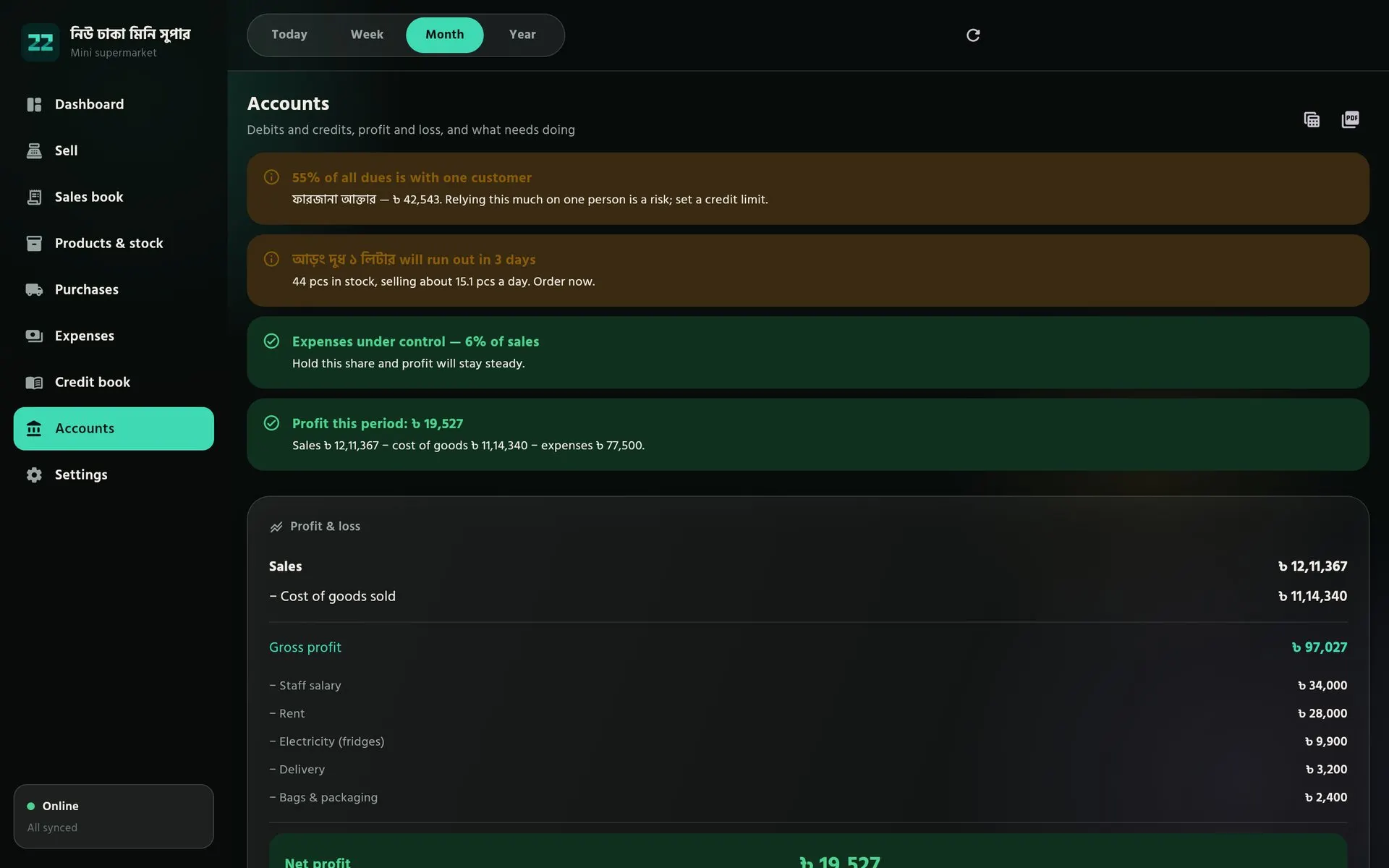
Рачуни8 од 9
Рачуни са саветима
Биланс успеха, биланс стања, токови готовине, главна књига и дневник, настали из свакодневног рада. Савети су на првом месту: производ коме ускоро понестаје или превише кредита на једном купцу.
Како се користи
- Горе изаберите период.
- Прочитајте картице са саветима, па биланс успеха испод њих.
- Одштампајте књиге или их сачувајте као PDF или Excel за рачуновођу или банку.
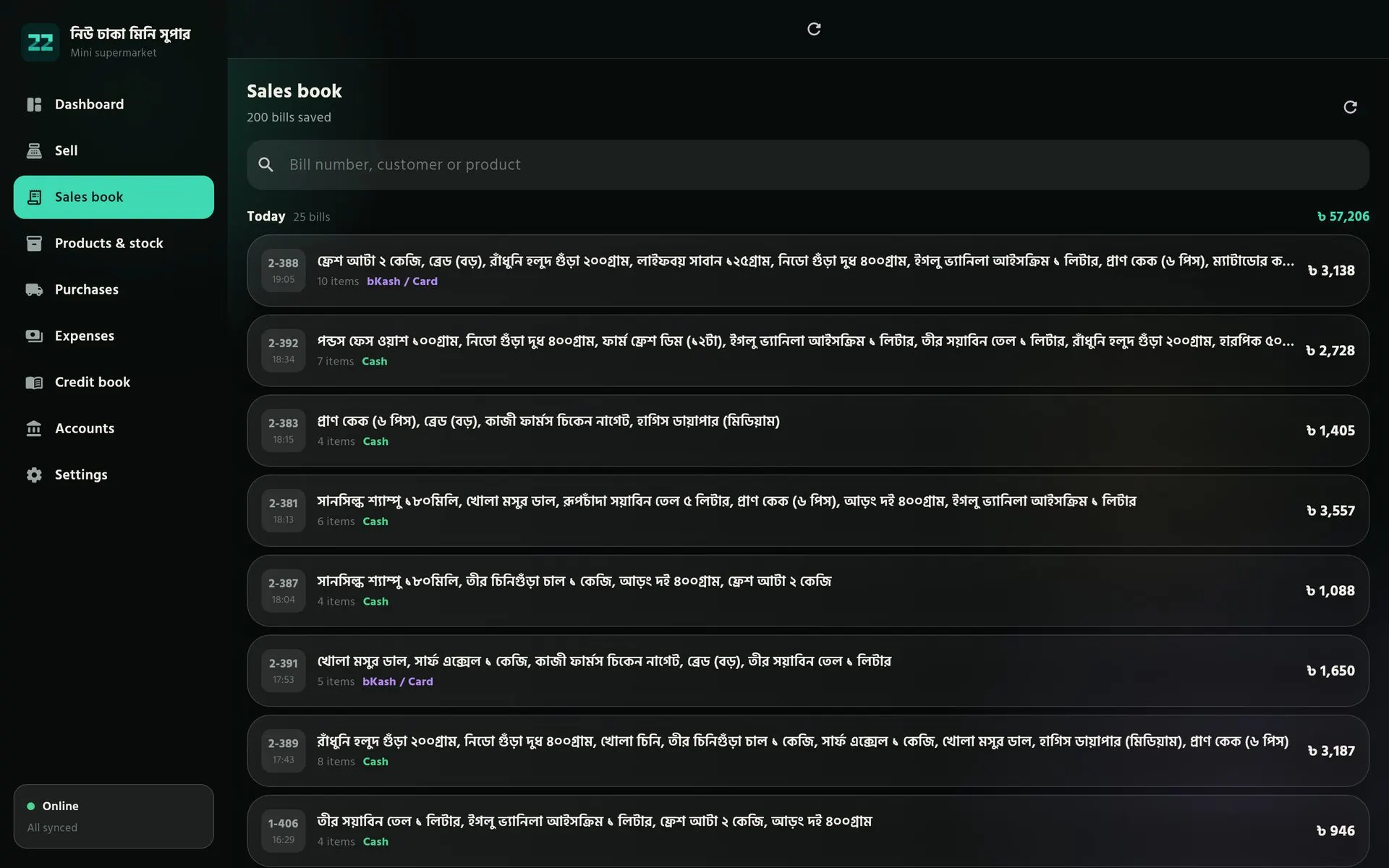
Књига продаје9 од 9
Сваки рачун је забележен
Сви рачуни по данима са артиклима, начином плаћања и укупним износом. Ништа не нестаје: отказани рачун остаје у књизи, прецртан, па је историја увек потпуна.
Како се користи
- Тражите по броју рачуна, купцу или производу.
- Отворите рачун да га поново одштампате или примите повраћај.
- Откажите погрешан рачун — залиха, каса и дугови се сами поништавају.
Иста продавница, у Вашем џепу
Власников телефон и рачунар на тезги приказују исте књиге. Сваки уређај ради офлајн и синхронизује се кад може.
- Android
- Windows
- macOS
- Linux
- Web
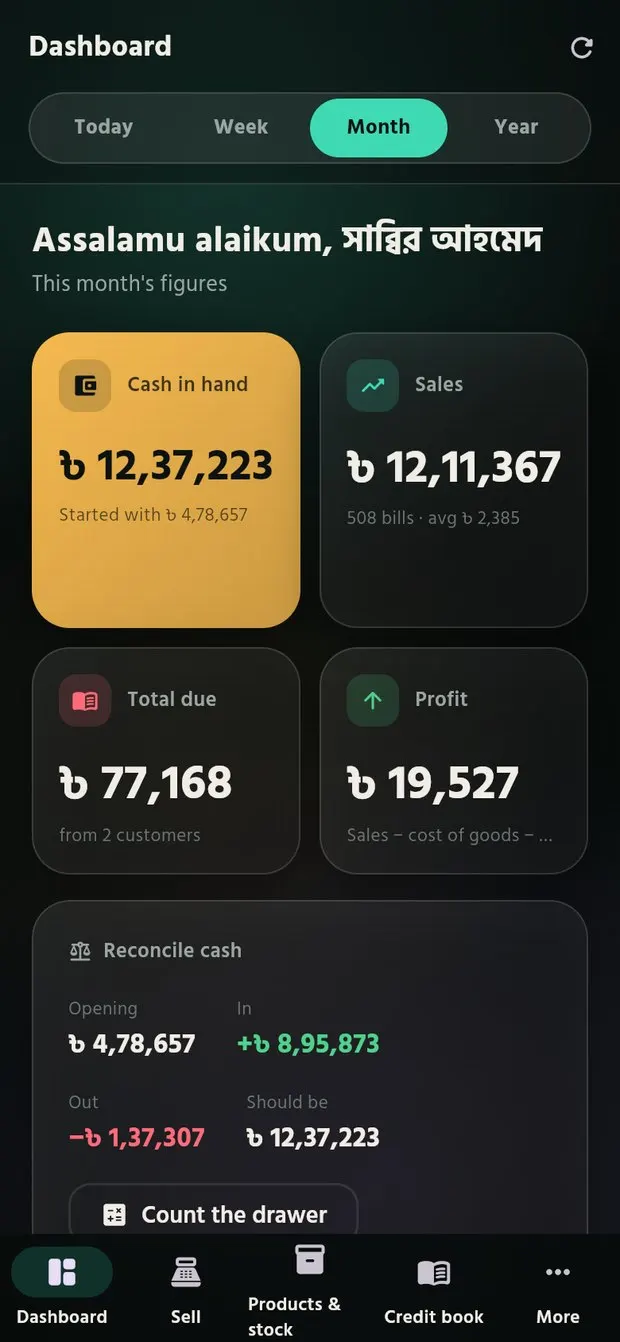
Dashboard
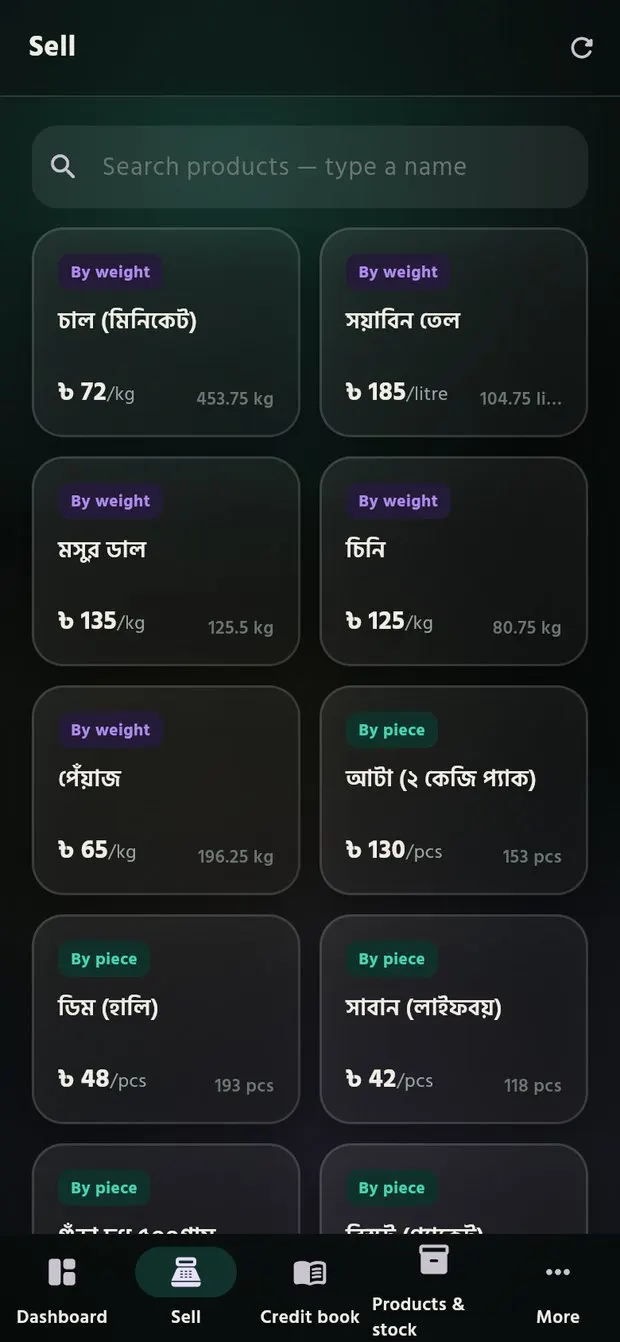
Sell
Књига дугова
Све на шта се продавница ослања
Брза продаја
Тастатура у стилу калкулатора, попусти по артиклу или по рачуну, задржавање рачуна за следећег купца, повраћаји и отказивања који се исправно поништавају.
Бар-кодови и тежина
Скенирајте читачем или камером телефона, додајте непознат бар-код без напуштања рачуна, продајте расуту робу на килограм или по износу и штампајте етикете са ваге.
Књига дугова
Свака продаја на кредит и отплата су забележене, сваки купац има свој лимит, а подсетници стижу преко SMS-а или WhatsApp-а.
Каса и смене
Готовина у каси израчуната из сваког уноса, пребројавање фиоке при коме се разлика бележи, а не крије, и смене које се затварају по благајнику.
Залихе и рокови
Залиха уживо, упозорења о малој залихи, пописи полица, серије са роковима трајања које продају најстарије прво и отпис са разлогом.
Добављачи и набавке
Испоруке које ажурирају залиху, шта дугујете сваком добављачу, повраћаји добављачима и списак за наручивање груписан по добављачу.
Зарада и рачуни
Стварна зарада после набавне вредности робе и трошкова, благајничка књига, дневник и бруто биланс, уз савете јасним речима о томе шта треба урадити.
Трошкови
Кирија, струја, плате и Ваше сопствене категорије, поређени са претходним периодом, па се раст трошка примети већ истог месеца.
Фактуре и штампа
A4 и A5 рачуни, фискални исечци од 80 и 58 mm, ПДВ фактура и отпремница са Вашим логотипом, штампани преко Wi-Fi-ја, Bluetooth-а или USB-а.
Особље и дозволе
PIN за сваку особу и улога за сваки посао. Благајници никада не виде набавне цене, а сервер проверава сваки унос, чак и оне направљене офлајн.
Офлајн, на сваком уређају
Тезга, телефон и веб деле исте књиге. Сваки уређај ради без интернета и синхронизује се без икаквог двоструког бројања продаје.
Увоз и извоз
Увезите производе из Excel-а или CSV-а, а књиге и залиху извезите у Excel или PDF за рачуновођу или кредит у банци.
Направљен за Вашу врсту посла
Један мотор који мења облик за сваку продавницу. Изаберите врсту посла када први пут отворите PMS: менији, екран за продају и образац производа прилагођавају јој се.
Спремно
Бакалница
Расути пиринач, уље и сочиво који се продају на тежину или по износу, књига дугова у средишту и брза претрага редовних купаца.
- Тежина и комади на једном рачуну
- Кредитни лимити
- Шифре полица
Мини супермаркет
Каса са бар-кодом на првом месту, одељења и полице, провера MRP-а, серије са роком трајања, смене особља и расход по разлогу.
- Скенирање бар-кода и камером
- MRP и рок трајања
- Више каса
Следеће на реду
PMS је замишљен за двадесет врста посла. Ово је планирано, почевши од апотека. Реците нам своју и померићемо је навише на листи.
Здравље
- Апотека
- Дијагностички центар
Малопродаја
- Козметика и мешовита роба
- Књижара и копирница
Храна
- Ресторан и чајџиница
- Пекара и посластичарница
Мода и нега
- Продавница тканина и кројач
- Обућа и торбе
- Фризерски и козметички салон
- Хемијско чишћење
Племенити предмети
- Златара
Електроника и услуге
- Електроника и мобилни
- Рачунари и ИТ
- Мобилно банкарство и курирска тачка
Трговина и велепродаја
- Гвожђара и санитарија
- Намештај
- Ауто-делови и сервис
- Велепродаја и комисиона трговина
Пољопривреда
- Ђубриво и семе
- Пиринач, жито и сточна храна
Нешто друго?
Реците нам коју врсту посла имате, па ћемо размотрити да је додамо.
Јавите нам
Зашто је бесплатан
Бесплатно није проба. Ево како то функционише.
Trakito даје сервере
Наша сестринска компанија Trakito даје PMS-у серверски простор, па нема рачуна за хостинг који бисмо пребацили на Вас.
Направили су га студенти
PMS су направили студенти — прави софтвер намењен да помогне правим продавницама, а не да доноси новац.
Не треба профит
Нико не мора да зарађује на PMS-у. 22Softwares зарађује на пројектима за клијенте, па PMS остаје бесплатан без продаје ичијих података.
- Без претплате и пробног периода
- Ажурирања су такође бесплатна
- Ваши подаци се никада не продају
- Свака функција је укључена
Ради офлајн. Ваши бројеви остају тачни.
Свака продаја се прво чува на Вашем уређају. Када се веза врати, PMS се синхронизује у позадини. Стања се поново рачунају из сваке забележене продаје и уплате, па проблем са синхронизацијом не може да промени Ваше бројеве.
Сва преузимања
Бесплатно на свакој платформи. Истакли смо преузимање за уређај који тренутно користите.
Android
Android 5.0 или новији
Windows
Windows 10 или 11, 64-битни
macOS
macOS 10.15 Catalina или новији
Linux
Ubuntu 20.04, Debian 11 или новији, 64-битни
Веб апликација
Новији Chrome, Edge, Firefox или Safari
Питања власника продавница
Директни одговори о вођењу продавнице уз PMS — од првог дана до посла који расте.
Први кораци
Како овај софтвер може да помогне мом послу?
PMS држи готовину, залихе, купце и рачуне на једном месту и ажурира их при свакој продаји. У сваком тренутку знате колико новца има у каси, шта је на полицама, ко Вам дугује и да ли остварујете добит.
- Касасвака продаја, набавка, трошак и уплата аутоматски мењају готовину у каси. Пребројте фиока дневно, недељно или месечно, а PMS ће показати да ли се слаже.
- Брза продајарачун по скенирању бар-кода, претрази по имену или тежини, са комадима и килограмима на истом рачуну. Примајте готовину, bKash или на кредит, дајте попусте, примајте повраћаје и одштампајте или поделите рачун.
- Залихенабавне и продајне цене, упозорења о малој залихи и истеку рока, пописи, набавке од добављача и повраћаји њима. Списак за наручивање груписан је по добављачу.
- Књига дуговако колико дугује, кредитни лимити, примљене уплате и подсетници о доспећу преко WhatsApp-а или SMS-а.
- Трошковикирија, плате, рачуни и све остало по категоријама, да би Ваша зарада била стварна зарада.
- Рачунибиланс успеха, биланс стања, токови готовине, бруто биланс и дневник, настали из Вашег свакодневног рада. Одштампајте их или сачувајте као PDF или Excel.
- Особљезасебни PIN-ови и дозволе, смене са пребројавањем фиоке и сваки рачун забележен на име особе која га је издала.
Све ради офлајн на Android телефонима, рачунарима и у прегледачу, а синхронизује се када сте на мрежи.
Како да почнем са софтвером?
Најбољи начин да научите PMS је да прво прођете кроз демо продавницу. То је комплетна продавница са већ унетим производима, купцима, продајама и трошковима, па можете да видите како свака радња утиче на статистику и рачуне пре него што унесете и један прави податак.
- Инсталирајтепреузмите PMS за свој уређај или га отворите у прегледачу.
- Отворите демона екрану за пријаву изаберите „Try the demo shop“.
- Издајте неколико рачунана екрану Sell скенирајте или потражите производе, мењајте количине и наплатите један рачун готовином, један преко bKash-а и један на кредит.
- Прочитајте Dashboardпогледајте како су се готовина, продаја, укупан дуг и зарада променили после сваког рачуна и пребацујте се између дана, недеље, месеца и године.
- Пратите новацотворите Credit book, Purchases и Expenses да видите где је сваки износ забележен.
- Отворите Accountsисти рад се појављује као биланс успеха, биланс стања, токови готовине и дневник у коме свака трансакција има две стране.
- Отворите своју продавницувратите се на екран за пријаву и изаберите „Open a new shop“. Ваша продавница почиње празна и одвојена од демо верзије.
Како да користим овај софтвер, корак по корак?
Када отворите продавницу, подесите је овим редоследом. Тада су Ваши бројеви тачни од прве продаје.
- Завршите подешавањеизаберите врсту посла, па одговорите на неколико кратких питања: касе, читач бар-кодова, штампач и величина папира, продаја на тежину, ко издаје рачуне, колико често бројите готовину, ПДВ и кредит. Сваки одговор касније можете променити у Settings.
- Унесите почетну готовинуунесите новац из касе током подешавања или касније на Dashboard-у преко „Put cash in“.
- Додајте производе у залихекористите „New product“ за назив, продајну цену, набавну цену, залиху, јединицу и бар-код, или увезите целу листу из Excel или CSV датотеке. Нове залихе од добављача бележите у Purchases, да набавне цене и залихе остану тачне.
- По потреби додајте старе купце и трошковедодајте редовне купце у Credit book са бројем мобилног и кредитним лимитом, а у Expenses унесите овомесечну кирију, плате и рачуне.
- Почните да продајетена екрану Sell скенирајте или тражите, подесите количину или тежину, додајте попуст ако треба и наплатите готовином, преко bKash-а или на кредит. Одштампајте рачун или га поделите као PDF.
- Проверите готовину на Dashboard-уготовина, продаја, дугови и зарада за данас, недељу, месец или годину. Користите „Reconcile cash“ кад год пребројите фиоку.
- За детаље отворите Accountsбиланс успеха, биланс стања, токови готовине, главна књига и дневник, спремни за штампу или чување као PDF или Excel.
Могу ли да увезем листу производа из Excel-а?
Да. У делу Products & stock изаберите „Import products from a file“ и одаберите Excel (.xlsx) или CSV датотеку. Називи колона могу бити на бенгалском или енглеском. Обавезни су само назив и цена; набавна цена, залиха, јединица, бар-код, шифра, MRP, полица и одељење преузимају се када постоје. Производи који су већ у продавници остају какви јесу.
Коју опрему треба да имам?
Само телефон или рачунар. Довољан је јефтин Android телефон са 2–3 GB RAM-а. Читач бар-кодова, штампач рачуна од 58 или 80 mm (Bluetooth или мрежни) и вага која штампа етикете нису обавезни — бар-кодове може да скенира и камера телефона.
Које делатности данас могу да користе PMS?
Продавнице мешовите робе и мини супермаркети су потпуно спремни, укључујући продају на тежину, серије са роковима трајања и набавке од добављача. Друге врсте посла су на путу — реците нам своју и размотрићемо да је додамо.
Особље и раст
Како да додам још продаваца?
Налози за особље су уграђени у PMS. Сваки продавац добија свој PIN, а Ви тачно одређујете шта сме да ради.
- Укључите пријаву особљаако сте при подешавању изабрали „Just me“, укључите „Staff login“ у Settings, под „Login & security“.
- Додајте особуотворите „Staff & permissions“ из менија и додирните „Add staff“.
- Унесите податкеиме, необавезан број мобилног и PIN од 4 до 6 цифара. Реците им PIN.
- Изаберите улогуManager може све; Cashier продаје и уписује кредит. Или бирајте дозволе једну по једну: кредит, попусти, отказивање рачуна и повраћаји, производи и цене, набавке, трошкови, каса, зарада и рачуни и подешавања.
- Одредите лимит попустана истом екрану „Staff discount limit“ ограничава колико особље може да одбије од једног рачуна. Ваши рачуни немају ограничење.
- Користите смене за више касаса укљученим сменама сваки продавац броји фиоку на почетку и на крају, а Ви видите чија је смена имала мањак или вишак.
Продавци се пријављују избором свог имена и уносом PIN-а, а сваки рачун се бележи на њихово име. Продаја за готовину или преко bKash-а је увек дозвољена. За додавање особља једном је потребна интернет веза, јер се PIN-ови безбедно чувају на серверу, а не на телефону.
Како да одржавам редовну рутину да бих уз апликацију развио посао?
Раст долази из познавања својих бројева и редовног деловања на основу њих. Овај ритам одговара већини продавница:
- Свака продажанаплаћујте све кроз PMS, укључујући продају на кредит, да ниједан артикл ни така не остану незабележени.
- Свака набавка и трошакунесите их истог дана са добављачем или категоријом. Тада набавна цена, залиха и зарада остају тачни.
- Свако вечепребројте касу и ускладите је на Dashboard-у. Разлику пронађену данас лако је објаснити; ону пронађену следећег месеца није.
- Сваке недељепрегледајте Credit book, пошаљите подсетнике купцима са старијим дуговима и одредите лимите за споре платише. Проверите листе „Running low“ и рокова трајања и пошаљите списак за наручивање добављачима.
- Сваког месецапрочитајте биланс успеха: кретање продаје, маржу и куда су отишли трошкови. Упоредите са прошлим месецом и урадите попис залиха да бисте рано открили оштећења, крађу или губитке.
- Како растетедодајте особље само са дозволама које су му потребне, користите смене за више каса и сачувајте књиге као PDF или Excel за рачуновођу, банку или инвеститоре.
Могу ли да користим PMS на више од једног уређаја?
Да. Број Вашег мобилног је Ваша пријава, а исти налог ради на телефонима, рачунарима и у прегледачу. Продаје са свих уређаја синхронизују се у исте књиге, па Dashboard и Accounts приказују целу продавницу.
Шта ако погрешим на рачуну?
Откажите рачун или примите повраћај за артикле које је купац вратио. PMS враћа робу на залихе и исправља касу и дуг купца. Ништа се не брише: отказани рачун остаје у књизи продаје, прецртан, па је историја увек потпуна. Особљу је потребна дозвола „Cancel bills and take returns“.
Могу ли да добијем више прилагођавања?
Да, на два начина.
- Бесплатнопријавите грешке и предложите побољшања на нашем форуму. Исправке и функције које користе свакој продавници додају се у PMS за све, бесплатно.
- Уз накнадуза функције направљене само за Ваш посао, као што су SMS и имејл обавештења, webhook-ови, повезивање PMS-а са Вашим сајтом, онлајн продавница уживо и онлајн поруџбине и плаћања, контактирајте нас преко обрасца или имејлом. Заједно ћемо одредити обим и дати Вам јасну понуду.
Цена, подаци и подршка
Да ли је PMS заиста бесплатан?
Да. Свака функција је бесплатна за сваку фирму, без претплате и пробног периода. Ажурирања су такође бесплатна. Плаћате само ако од нас затражите да направимо нешто искључиво за Вас.
Треба ли ми интернет?
Не за свакодневни рад. Продаја, залихе, кредит и трошкови раде офлајн, а сваки унос се прво чува на Вашем уређају. Када се поново повежете, PMS се синхронизује у позадини. Веза је једном потребна за неколико ствари, као што су додавање особља, измена подешавања и учитавање пуних рачуна.
Шта се дешава са мојим подацима ако изгубим телефон?
Све што је синхронизовано безбедно је на серверу. Инсталирајте PMS на нови уређај, пријавите се бројем мобилног и лозинком и Ваша продавница се враћа. Уноси направљени офлајн синхронизују се када се уређај следећи пут повеже, зато га повремено пустите на мрежу.
Да ли се подаци моје продавнице продају или деле?
Никада. Ваши подаци припадају Вама. Не продају се, не деле се са оглашивачима и не користе се ни за шта осим за рад PMS-а за Вас.
Које језике PMS подржава?
Бенгалски и енглески, а можете да пређете са једног на други у сваком тренутку.
Где могу да добијем помоћ?
Питајте у PMS одељку нашег форума, где одговарају други власници продавница и наш тим. За све што је приватно користите образац за контакт или нам пишите имејлом. Одговарамо на бенгалском, енглеском и грчком.
PMS води целу Вашу продавницу. Бесплатно, заувек.
Бесплатно на свакој платформи. Истакли смо преузимање за уређај који тренутно користите.